

Sếp nhắn “gửi anh báo cáo doanh số gấp”, còn bạn thì không rành hàm Excel? Với Copilot ngay trong Excel, bạn chỉ cần gõ một câu tiếng thường là có một bảng báo cáo (dashboard) đẹp, có biểu đồ và bộ lọc. Bài này hướng dẫn từng bước, kèm cách tự kiểm tra lại số liệu để nộp sếp cho yên tâm.
1. Copilot trong Excel làm được gì?
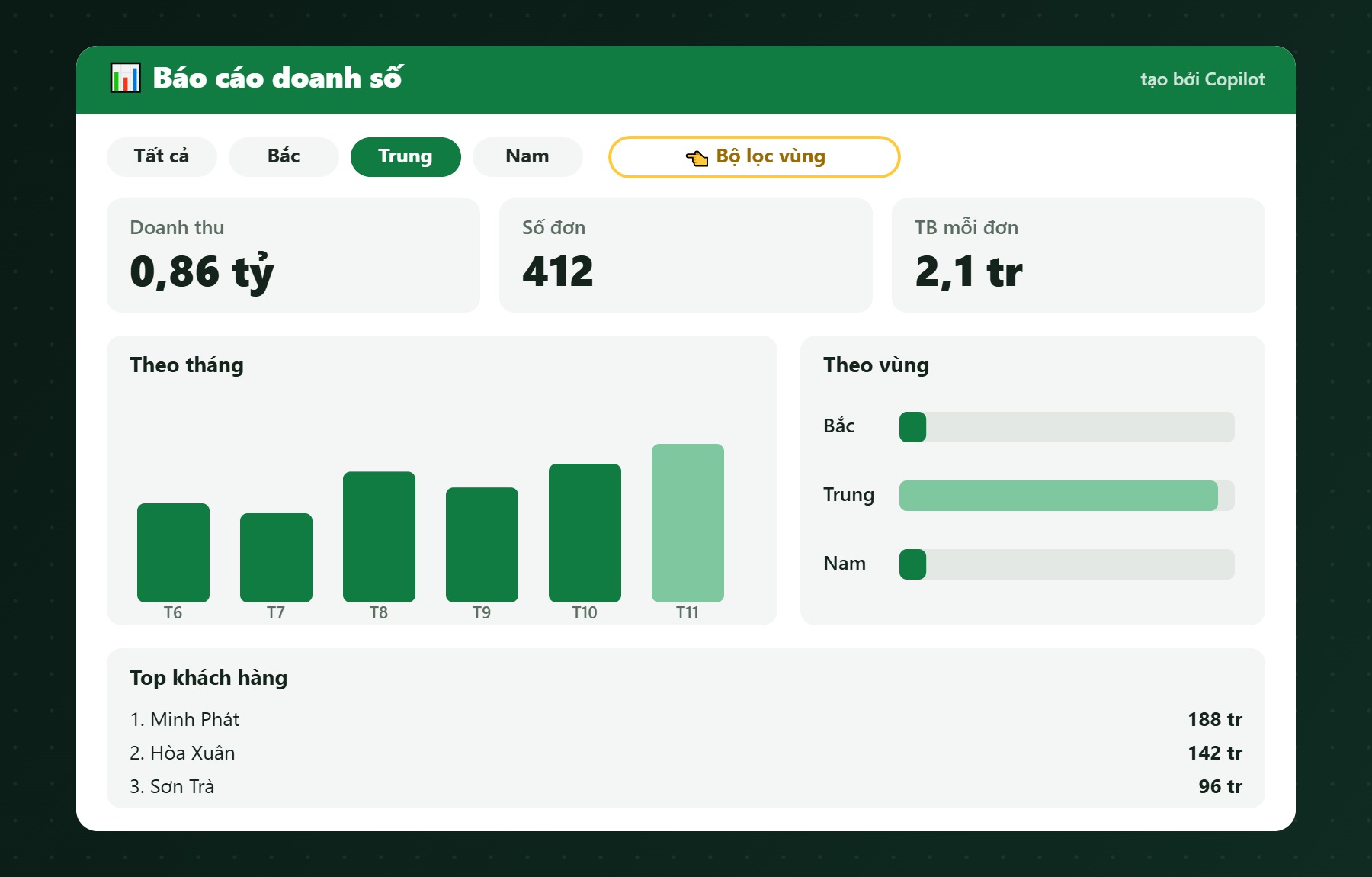
Copilot đọc bảng dữ liệu bán hàng của bạn rồi tự tạo một trang báo cáo mới gồm:
- Các ô tổng: doanh thu, số đơn, giá trị trung bình mỗi đơn.
- Biểu đồ theo tháng, theo vùng, theo sản phẩm.
- Danh sách khách hàng mua nhiều nhất.
- Bộ lọc: bấm chọn vùng hoặc tháng là mọi biểu đồ đổi theo.
2. Cần chuẩn bị gì? Chi phí thế nào?
- Tài khoản Microsoft 365 Personal (hoặc Family, Premium, hay gói Copilot cho doanh nghiệp). Excel miễn phí không có Copilot.
- Gói Personal có dùng thử miễn phí 1 tháng. Khi đăng ký cần thêm thẻ thanh toán. Nếu chỉ muốn dùng thử, vào account.microsoft.com, mục Gói đăng ký, tắt tự gia hạn ngay sau khi đăng ký.
- Copilot có giới hạn lượt dùng mỗi tháng, nên gõ câu lệnh đầy đủ ngay từ đầu.
- Một tệp dữ liệu bán hàng dạng bảng: dòng đầu là tên cột (Ngày, Vùng, Sản phẩm, Khách hàng, Tổng tiền…), mỗi dòng là một đơn.
3. Bước 1 – Mở Copilot và chọn chế độ
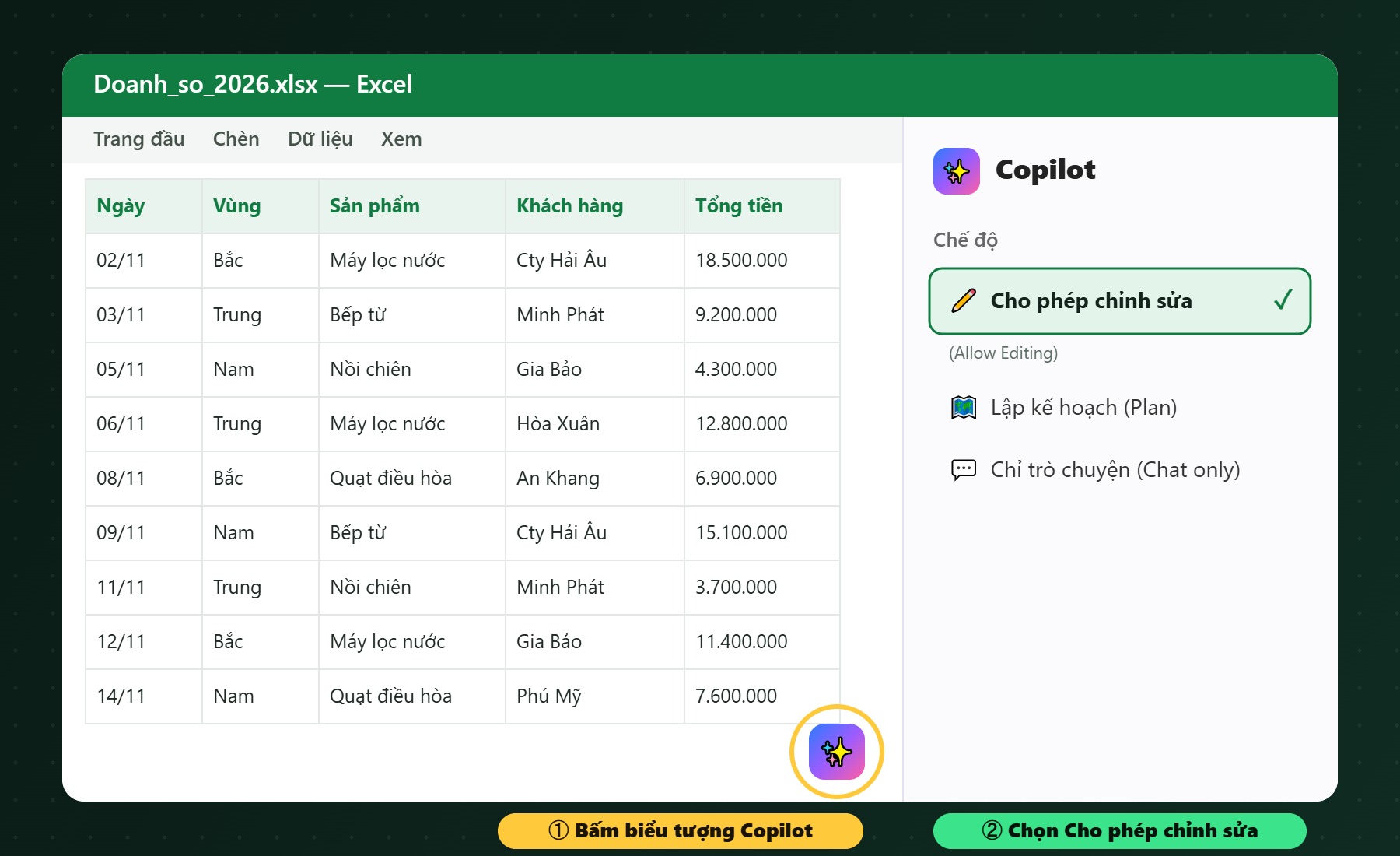
Mở tệp bán hàng trong Excel bằng tài khoản Microsoft 365, rồi bấm biểu tượng Copilot (thường ở góc dưới bên phải hoặc trên thanh công cụ). Khung Copilot mở ra, bạn chọn chế độ:
- Cho phép chỉnh sửa (Allow Editing): Copilot được tạo trang và biểu đồ trong tệp. Chọn chế độ này.
- Lập kế hoạch (Plan): Copilot đưa kế hoạch cho bạn xem trước rồi mới làm.
- Chỉ trò chuyện (Chat only): chỉ hỏi đáp, không sửa tệp.
4. Bước 2 – Gõ một câu lệnh
Dán câu lệnh dưới đây vào khung Copilot rồi bấm gửi:
Nếu Copilot hiểu chưa đúng ý, bạn thử câu lệnh tiếng Anh:

5. Bước 3 – Dùng bộ lọc và kiểm tra số
Vài giây sau, Copilot tạo một trang báo cáo mới. Bấm thử bộ lọc theo vùng hoặc theo tháng: mọi ô tổng và biểu đồ phải đổi theo.
Tự kiểm tra trước khi nộp sếp (AI đôi khi tính sai):
- Sang trang dữ liệu gốc, chọn Dữ liệu > Bộ lọc (Data > Filter).
- Lọc cùng điều kiện với dashboard, ví dụ vùng Trung.
- Bôi đen cột Tổng tiền, xem số Tổng (Sum) ở thanh dưới cùng, so với ô Doanh thu trên dashboard.
6. Mẹo hay
- Đổi giao diện bằng lời: gõ tiếp “giao diện tối, điểm nhấn xanh và vàng”, Copilot tự đổi màu cả trang.
- Thêm đơn mới: thêm một dòng vào trang dữ liệu, quay lại dashboard là số liệu tự cập nhật.
7. Lưu ý
- Trang dashboard do Copilot tạo khó sửa tay từng ô. Muốn đổi gì, cứ nhờ Copilot sửa.
- Dữ liệu nên gọn gàng: không gộp ô, không để dòng trống giữa bảng, tên cột rõ ràng.
- Luôn kiểm tra lại vài con số quan trọng như hướng dẫn ở bước 3.
8. Tóm lại
Mở Copilot, chọn Cho phép chỉnh sửa, gõ một câu lệnh, rồi kiểm tra lại số liệu. Không cần nhớ hàm Excel nào, bạn vẫn có báo cáo đẹp, có bộ lọc để nộp sếp. Cần tệp dữ liệu mẫu để làm thử, bạn để lại bình luận “báo cáo” nhé.