
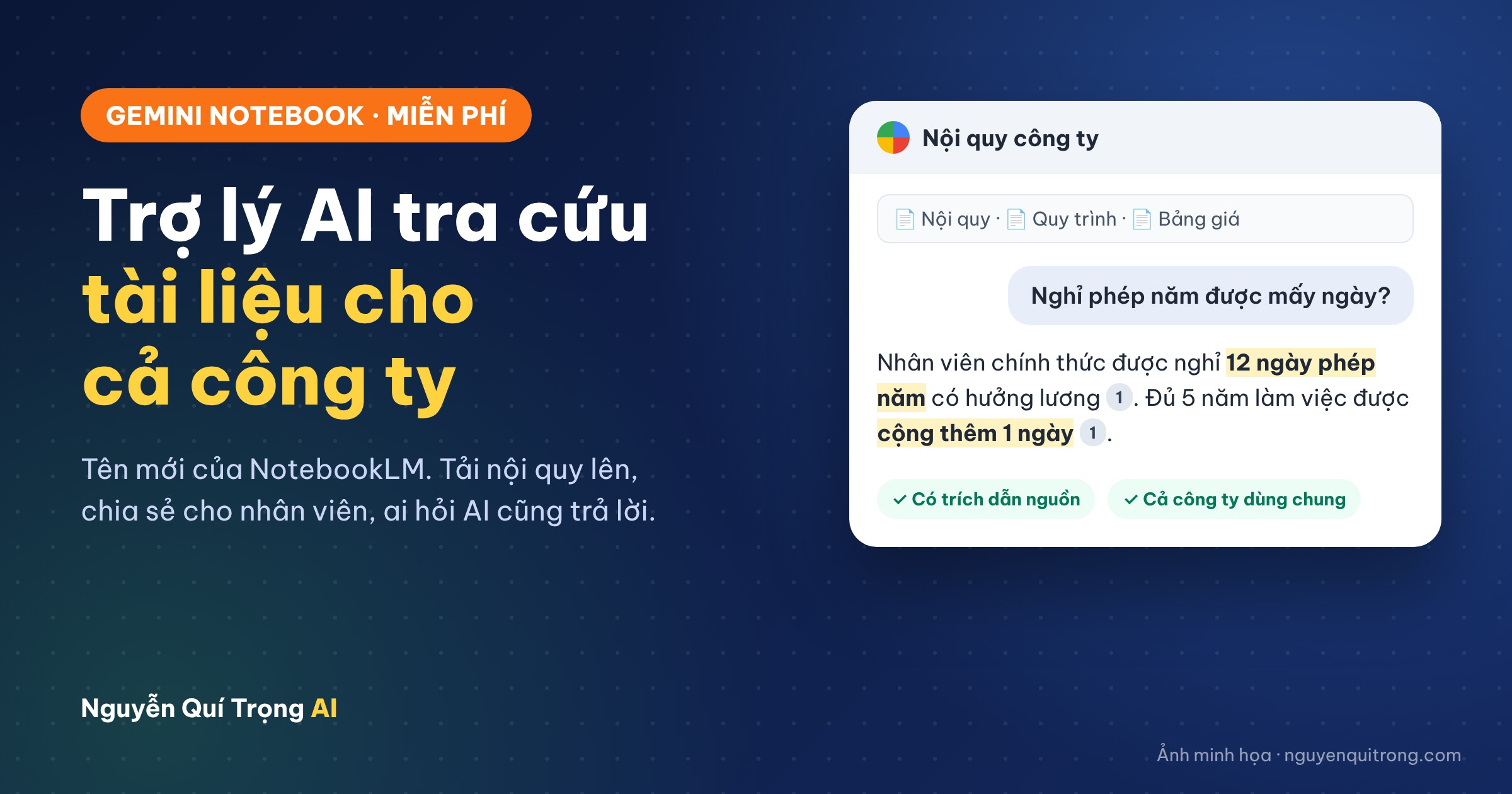
Trong công ty, nhân viên mới hay hỏi đi hỏi lại mấy câu quen thuộc: nghỉ phép được mấy ngày, công tác phí tính thế nào, mặc đồng phục hôm nào… Người được hỏi thì mất thời gian, còn người hỏi thì ngại. Bài này hướng dẫn bạn tạo một trợ lý AI tra cứu tài liệu cho cả công ty hoặc nhóm dự án bằng Gemini Notebook, miễn phí, làm khoảng 5 phút.
Trợ lý này làm được gì?
- Bạn tải lên nội quy, quy trình, bảng giá, tài liệu đào tạo (PDF, Word, Google Docs, trang web, video YouTube, ghi âm…).
- Nhân viên mở sổ và hỏi bằng tiếng Việt như nhắn tin bình thường.
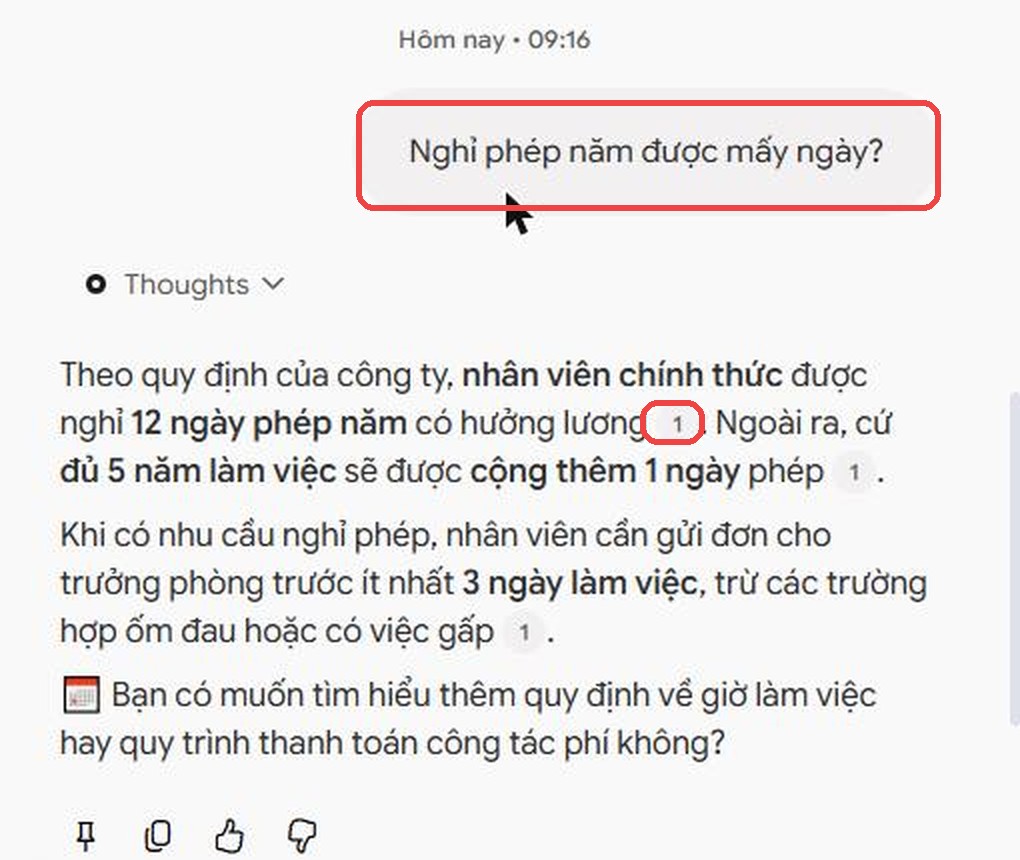
- AI chỉ trả lời dựa trên tài liệu bạn đưa vào, kèm số trích dẫn. Bấm vào số là thấy đúng đoạn gốc trong tài liệu để kiểm tra.
Bạn cần chuẩn bị gì?
| Tài khoản | Tài khoản Google (Gmail). Mỗi nhân viên cũng cần một tài khoản Google để mở sổ. |
| Chi phí | Gói miễn phí là đủ dùng cho công ty nhỏ. |
| Giới hạn gói miễn phí | 100 sổ mỗi tài khoản, mỗi sổ tối đa 50 tài liệu (nguồn), mỗi tài liệu tối đa 500.000 từ, mỗi người 50 câu hỏi mỗi ngày. |
| Thời gian cài | Khoảng 5 phút. |
Bước 1. Tạo sổ và tải tài liệu lên
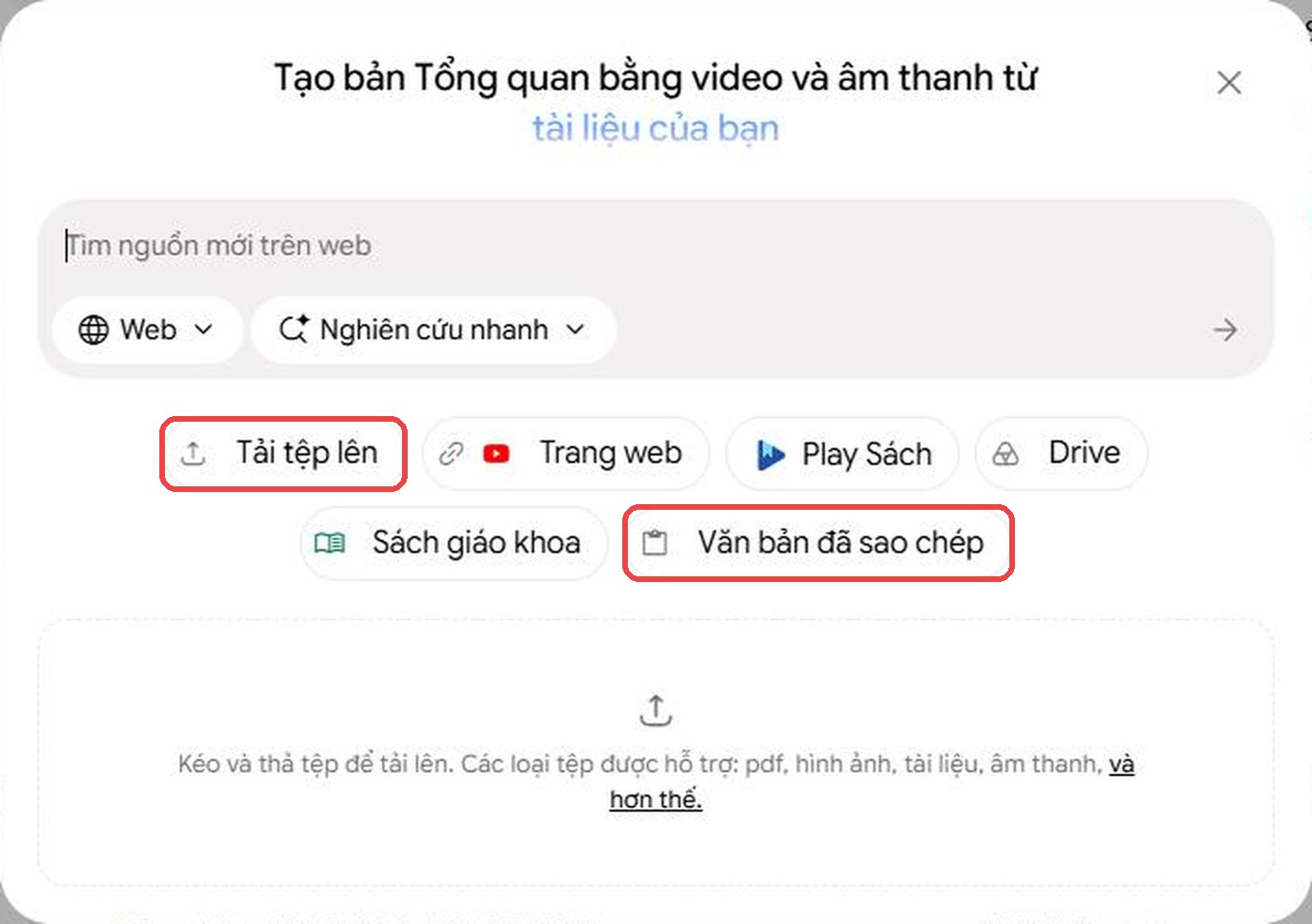
Vào notebook.google.com, đăng nhập Gmail, bấm + Sổ ghi chú mới. Hộp thêm nguồn hiện ra. Bạn chọn Tải tệp lên để đưa file PDF, Word từ máy, chọn Drive nếu tài liệu nằm trên Google Drive, hoặc chọn Văn bản đã sao chép để dán thẳng nội dung.
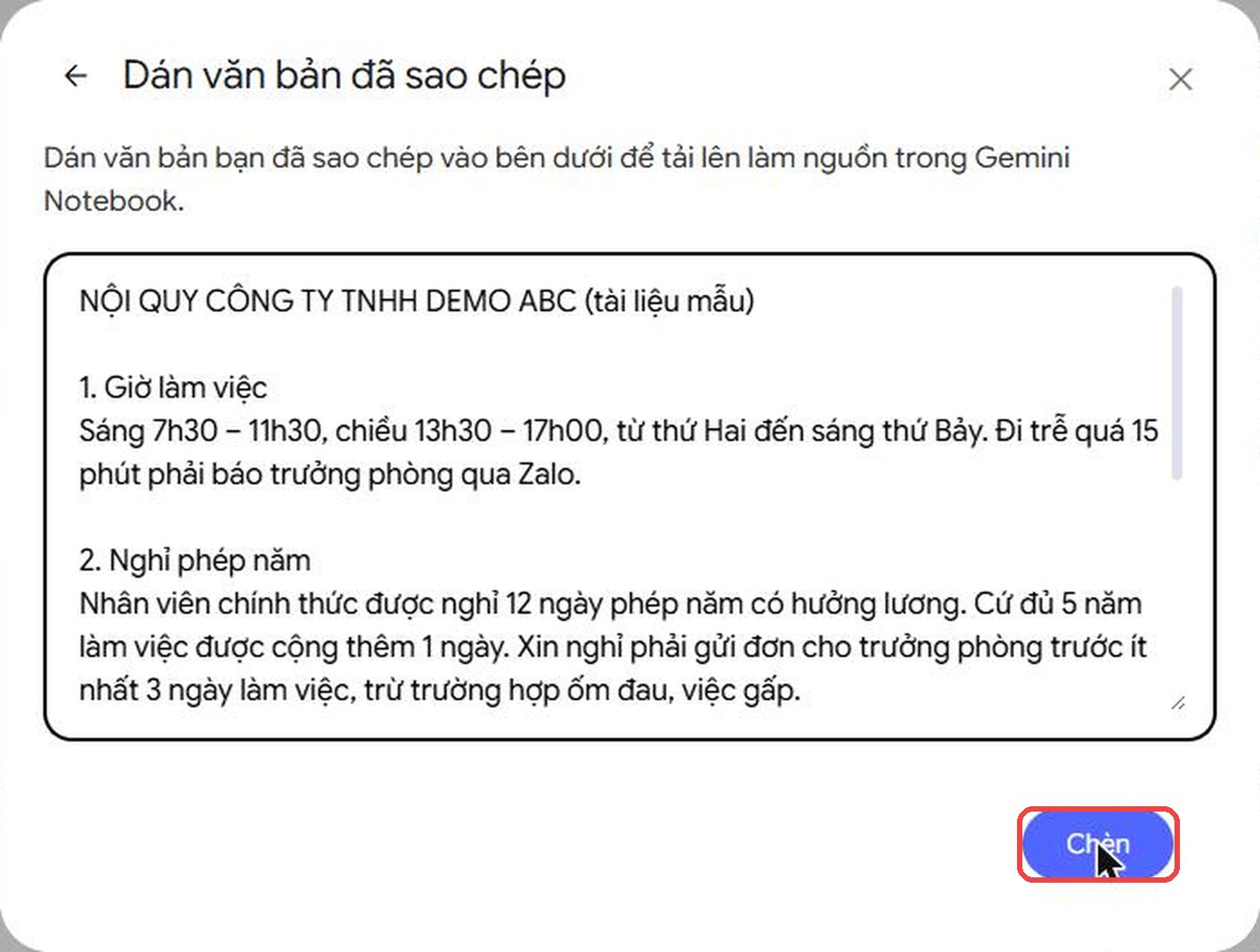
Ví dụ dưới đây mình dán một bản nội quy mẫu rồi bấm Chèn. Vài giây sau tài liệu nằm trong cột Nguồn bên trái, sổ tự đặt tên theo nội dung.
Bước 2. Chia sẻ cho nhân viên
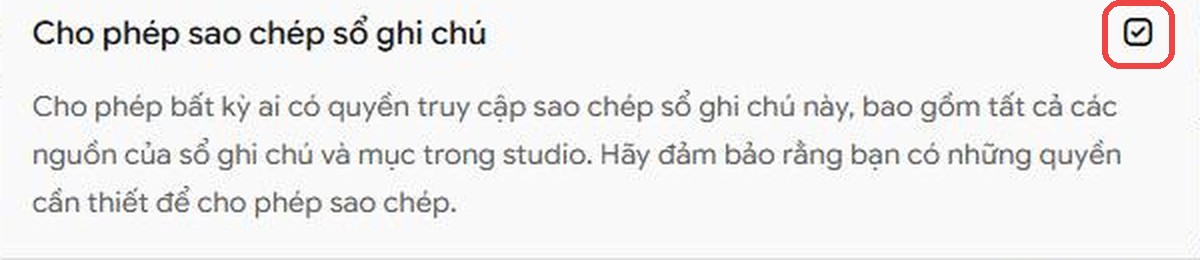
Bấm nút Chia sẻ ở góc trên bên phải. Ở ô Thêm người dùng và nhóm, gõ Gmail của từng nhân viên, giữ quyền Người xem, rồi bấm Gửi. Nhân viên sẽ nhận email có link mở sổ.
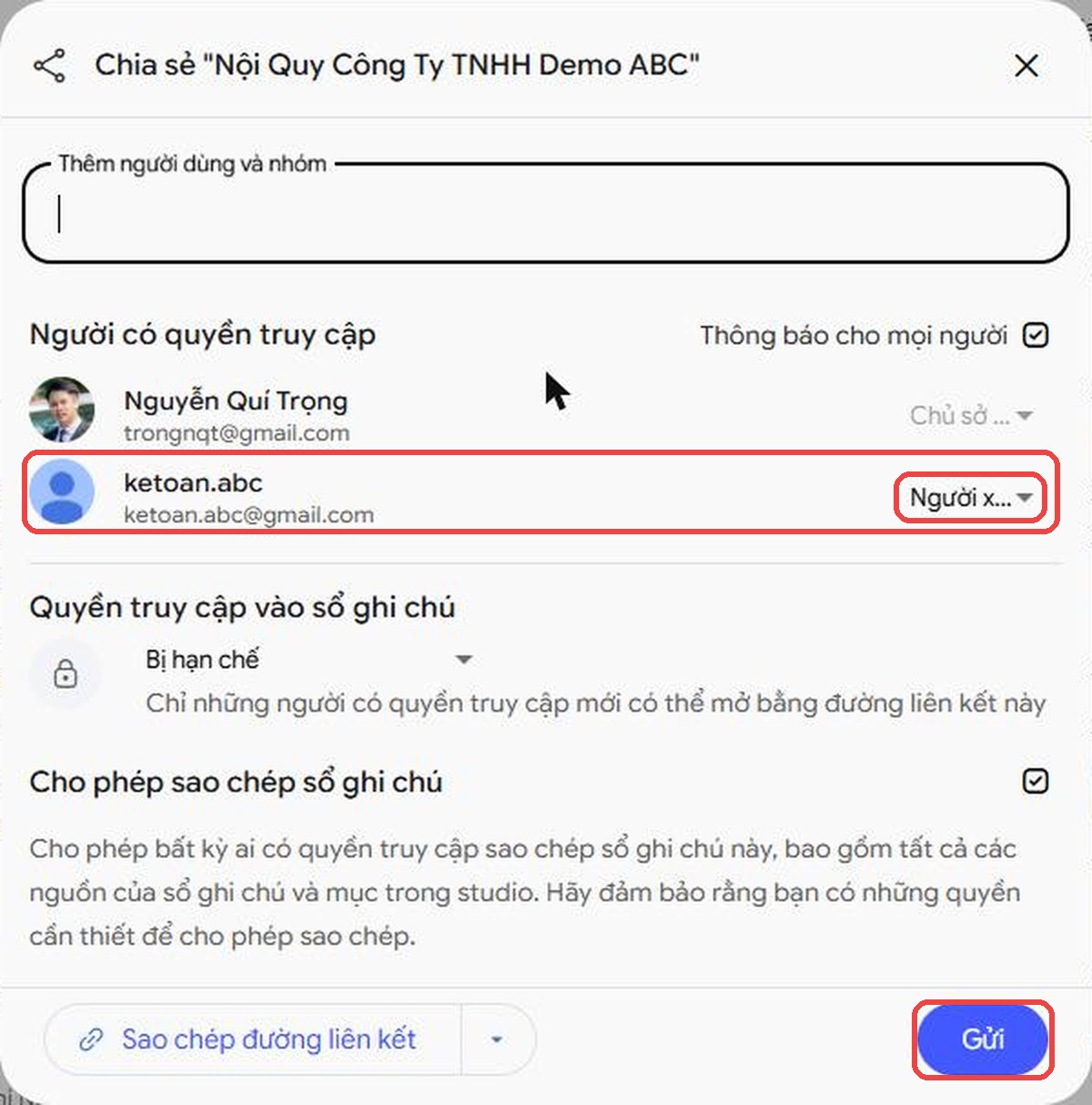
Người xem chỉ được đọc và hỏi, không sửa, không thêm hay xóa tài liệu của bạn. Khi bạn cập nhật tài liệu, mọi người thấy ngay bản mới, không cần gửi lại link.
Ở mục Quyền truy cập vào sổ ghi chú có 3 lựa chọn:
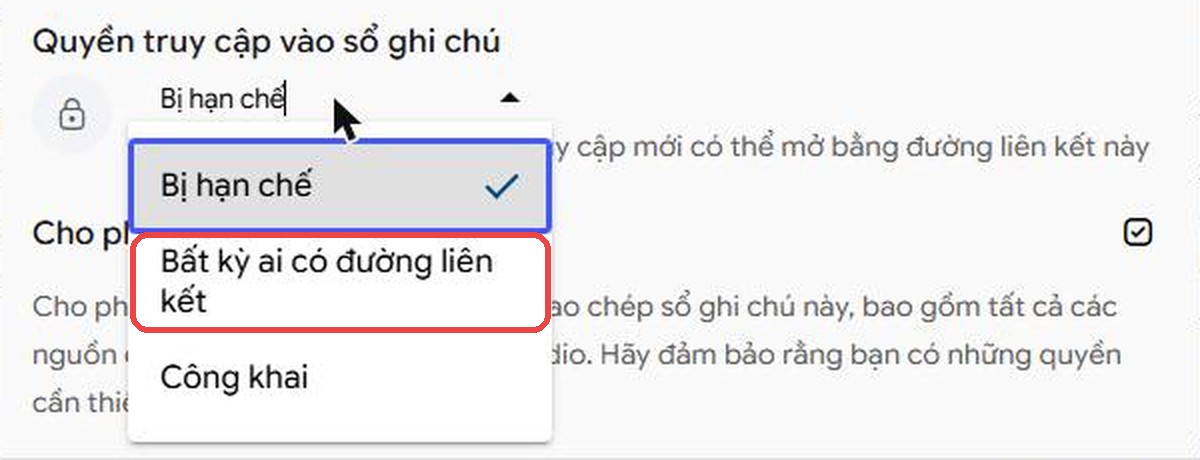
- Bị hạn chế (nên dùng cho tài liệu nội bộ): chỉ những Gmail bạn thêm vào mới mở được.
- Bất kỳ ai có đường liên kết: ai có link (và có tài khoản Google) đều mở được. Tiện để gửi vào nhóm Zalo, nhưng link có thể bị chuyển tiếp ra ngoài.
- Công khai: dành cho tài liệu muốn cho mọi người xem, ví dụ hướng dẫn sử dụng sản phẩm cho khách hàng.
Bước 3. Nhân viên hỏi, AI trả lời kèm trích dẫn
Nhân viên mở sổ, gõ câu hỏi vào ô chat ở giữa, ví dụ: “Nghỉ phép năm được mấy ngày?”. AI trả lời ngay và gắn số trích dẫn. Bấm vào số đó, bên phải hiện đúng đoạn gốc trong nội quy.
Lưu ý bảo mật quan trọng
- Chỉ cho vào sổ những gì bạn sẵn sàng để tất cả người được chia sẻ đọc được.
- Tài liệu cho từng phòng ban thì tạo sổ riêng, chia sẻ riêng (sổ Kế toán, sổ Kinh doanh…).
- Nếu công ty dùng Google Workspace bản Enterprise hoặc Education, chức năng chia sẻ bằng link công khai đang bị Google tắt; bạn vẫn chia sẻ theo từng email như Bước 2.
Mẹo dùng hiệu quả
- Đặt tên tài liệu rõ ràng (“Nội quy 2026”, “Quy trình thanh toán”) để trích dẫn dễ đọc.
- Khi đổi quy định, xóa bản cũ và tải bản mới lên, tránh AI lấy nhầm số liệu cũ.
- AI vẫn có thể nhầm: với các việc quan trọng (tiền bạc, hợp đồng), nhắc nhân viên bấm vào trích dẫn để đối chiếu bản gốc.
Chúc bạn cài đặt thành công! Có thắc mắc gì cứ để lại bình luận, mình sẽ trả lời.