
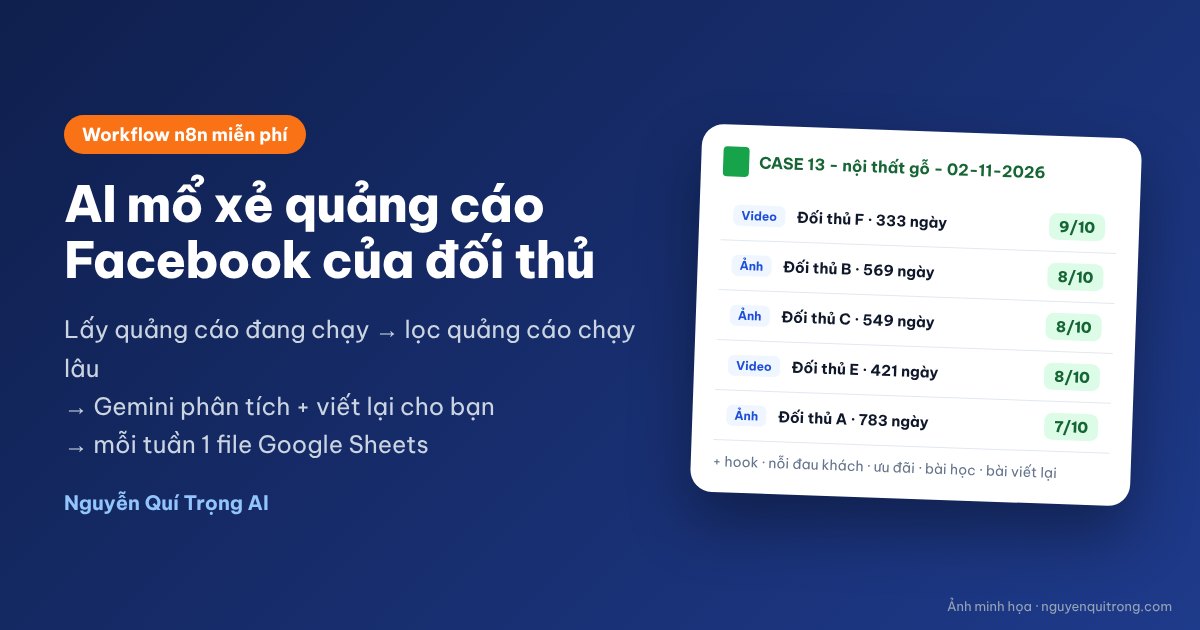
Đối thủ đang chạy quảng cáo gì, quảng cáo nào chạy cả năm không tắt? Câu trả lời nằm sẵn trong Thư viện quảng cáo Facebook, nhưng ngồi lướt từng cái rồi ghi chép thì mất cả buổi. Mình làm 1 workflow n8n để AI làm thay: mỗi sáng thứ Hai, workflow lấy quảng cáo đối thủ đang chạy, lọc ra những cái chạy lâu nhất, nhờ Gemini mổ xẻ từng cái và viết lại thành bài của bạn. Kết quả nằm gọn trong 1 file Google Sheets mới.
Toàn bộ dùng gói miễn phí, làm theo hướng dẫn dưới đây khoảng 30 phút. File workflow tải ở cuối mục 2.
1. Workflow này làm được gì
Lấy quảng cáo đang chạy, chỉ giữ những cái “đang ra đơn”
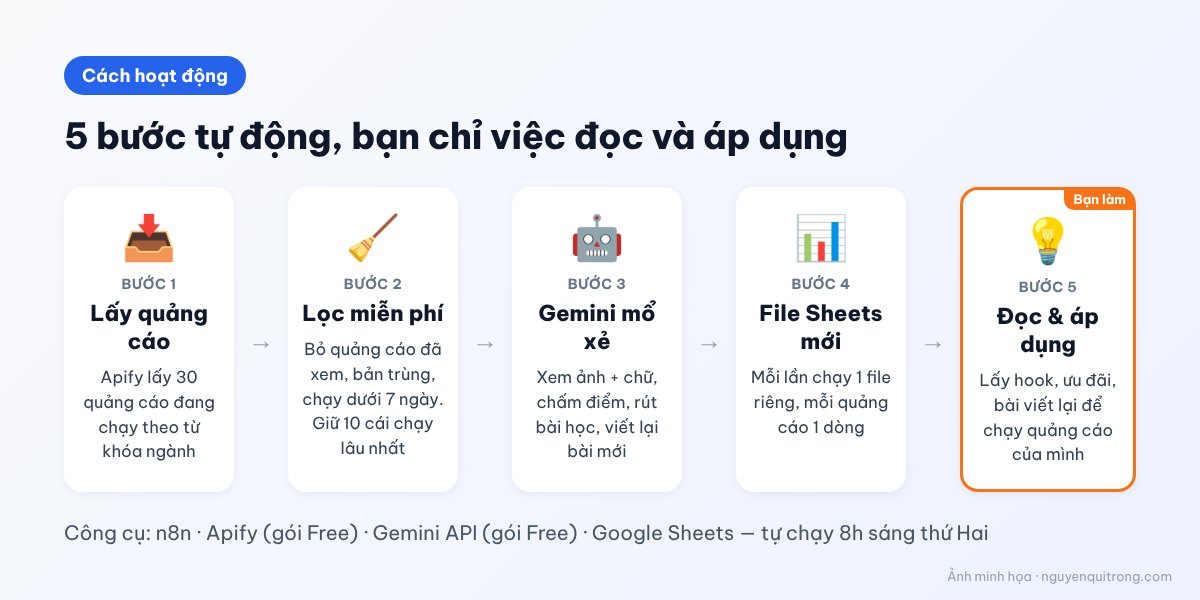
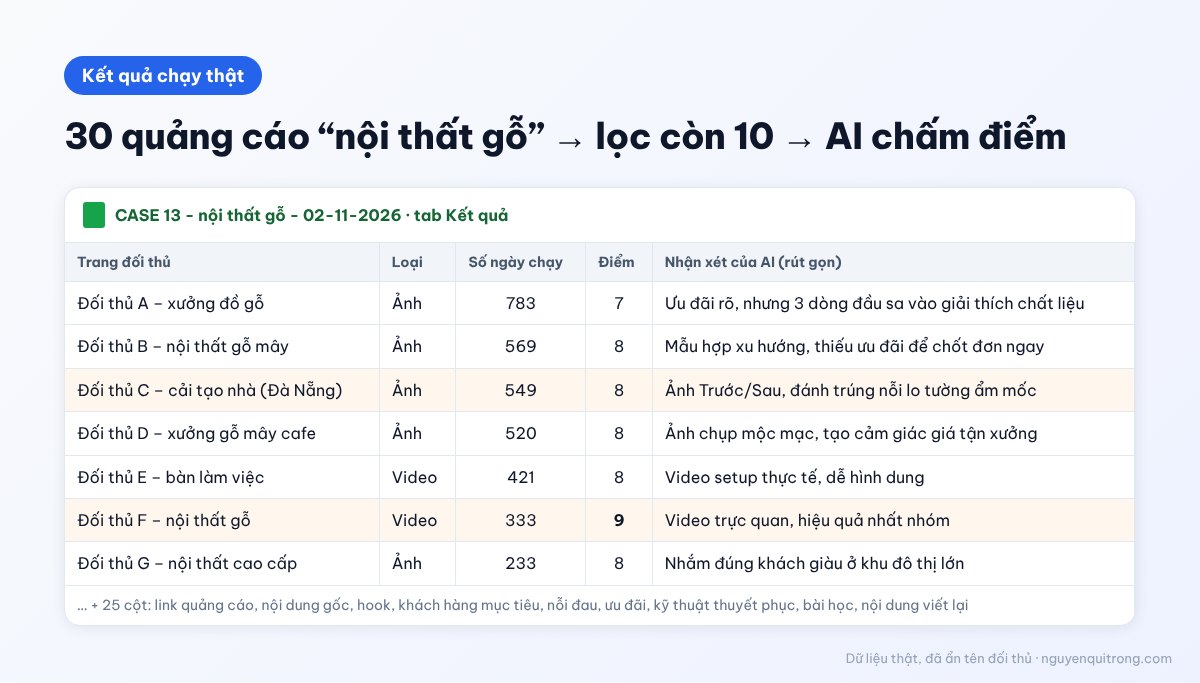
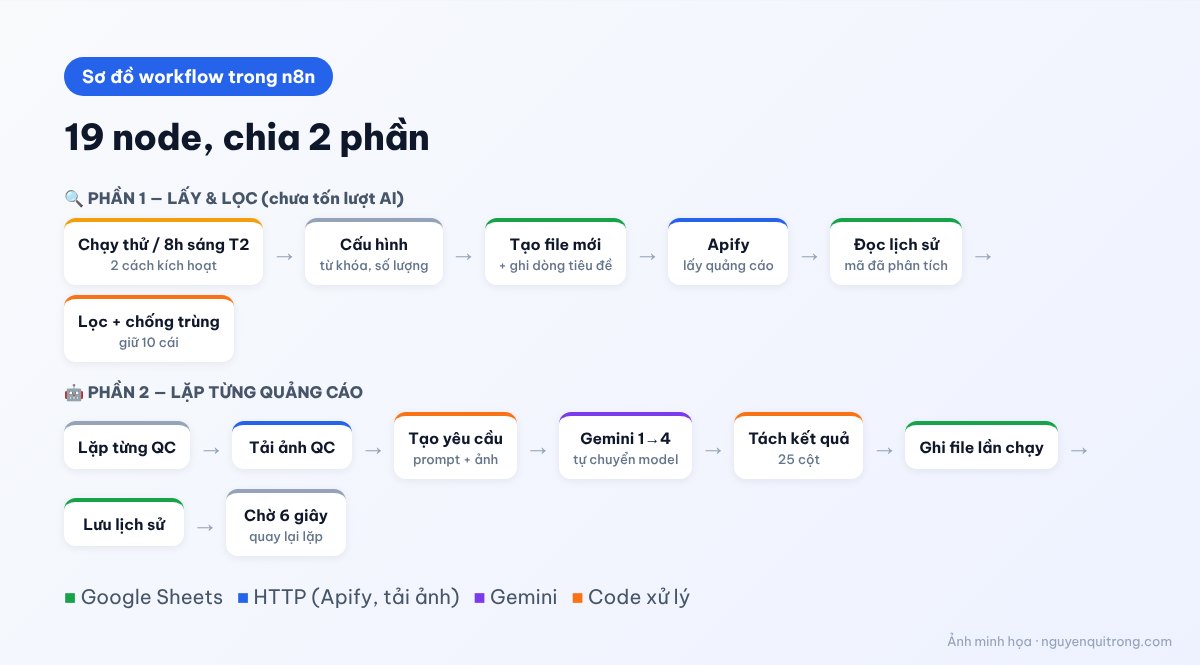
Workflow nhờ Apify lấy 30 quảng cáo đang chạy tại Việt Nam theo từ khóa ngành của bạn (ví dụ “nội thất gỗ”), hoặc theo link Thư viện quảng cáo của 1 trang đối thủ. Trước khi gọi AI, workflow lọc miễn phí: bỏ quảng cáo đã phân tích ở các lần trước, bỏ bản trùng nội dung, bỏ quảng cáo chạy dưới 7 ngày, rồi giữ 10 quảng cáo chạy lâu nhất. Quảng cáo chạy hàng trăm ngày gần như chắc chắn đang có lãi, vì không ai đốt tiền lâu như vậy cho quảng cáo lỗ.
Gemini xem ảnh + đọc nội dung, trả về 10 mục phân tích
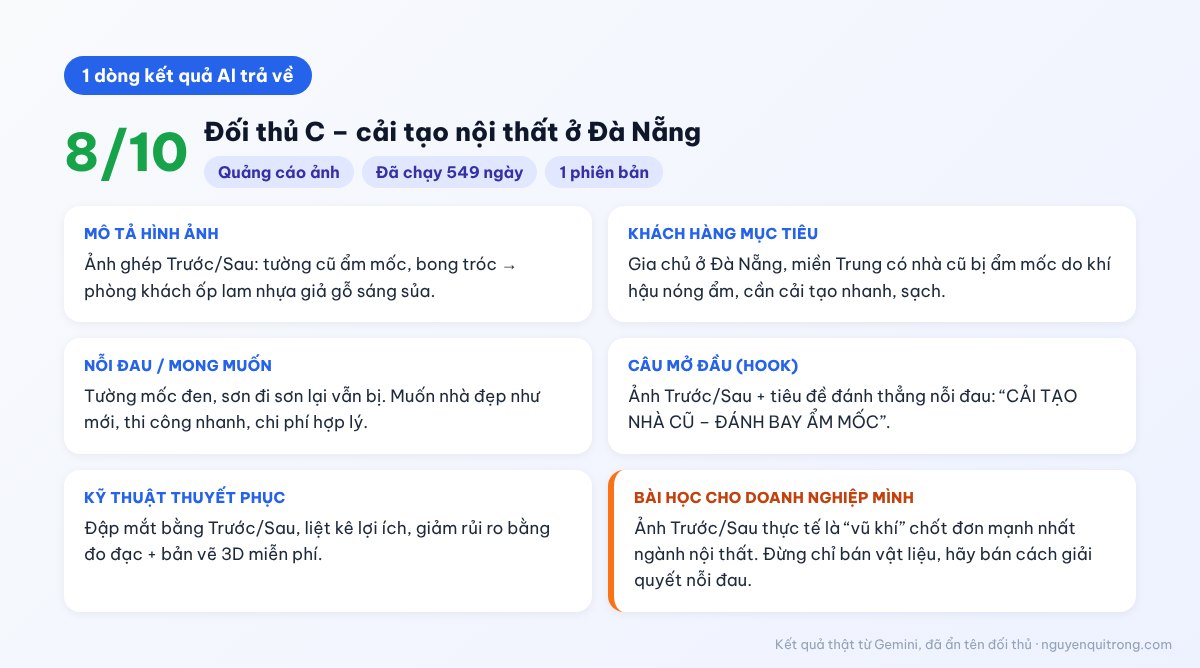
Mỗi quảng cáo được gửi cho Gemini kèm hình ảnh (quảng cáo video thì gửi ảnh bìa). Gemini trả về: mô tả hình ảnh, khách hàng mục tiêu, nỗi đau / mong muốn, ưu đãi, câu mở đầu (hook), kỹ thuật thuyết phục, điểm 1–10, nhận xét, bài học cho doanh nghiệp mình và nội dung viết lại.
Viết lại thành bài của bạn, không chép lời đối thủ
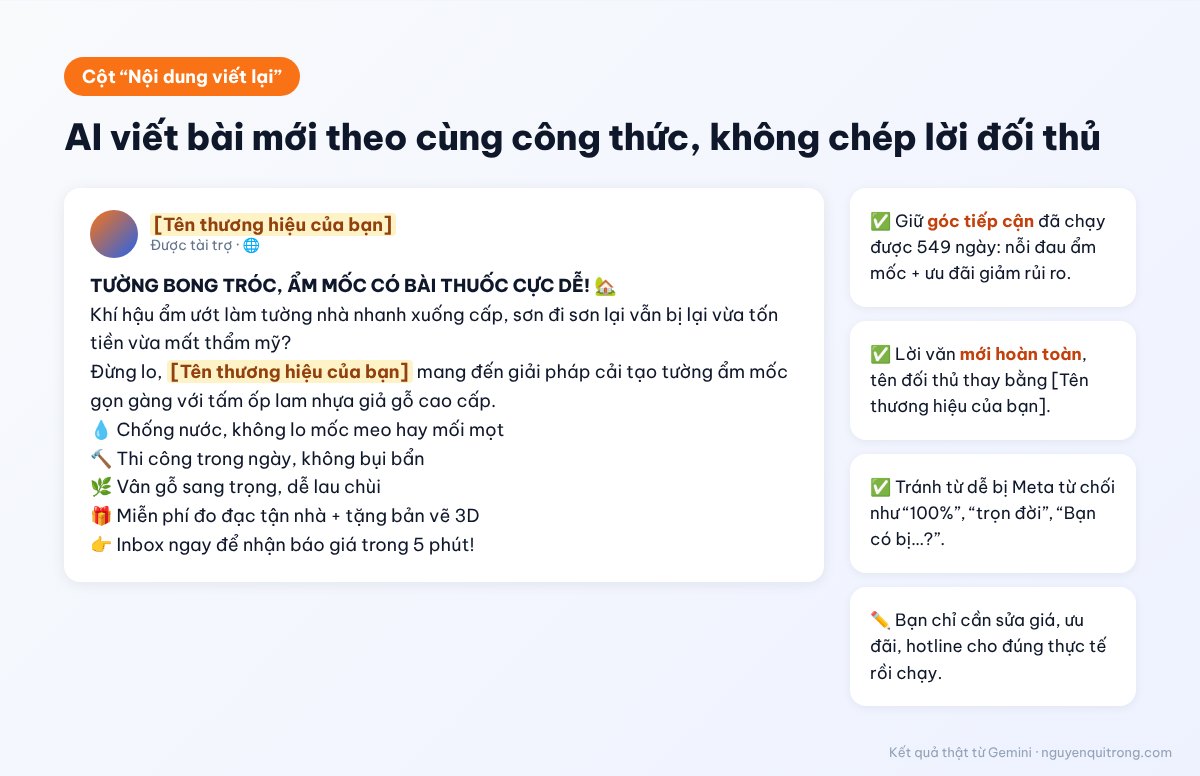
Cột Nội dung viết lại giữ góc tiếp cận đã được chứng minh hiệu quả, nhưng dùng lời mới hoàn toàn, thay tên đối thủ bằng [Tên thương hiệu của bạn] và tránh những từ dễ bị Meta từ chối như “100%”, “khỏi hẳn”, “Bạn có bị…?”.
Mỗi lần chạy 1 file Google Sheets riêng
Mỗi lần chạy, workflow tạo 1 file mới tên CASE 13 – [từ khóa] – [ngày giờ] trong Google Drive, mỗi quảng cáo 1 dòng, 25 cột. Không dồn chung 1 file nên tuần nào ra tuần đó, dễ so sánh. Một file nhỏ riêng tên Lịch sử QC đối thủ ghi lại mã các quảng cáo đã phân tích để tuần sau không làm lại.
2. Chuẩn bị
| Cần gì | Lấy ở đâu | Chi phí |
|---|---|---|
| n8n (bản cloud hoặc tự cài) | n8n.io | Có bản dùng thử / tự cài miễn phí |
| Token Apify | apify.com (bước 1) | Gói Free có credit hằng tháng. Mỗi quảng cáo khoảng 0,00075 USD, 30 quảng cáo chưa tới 0,03 USD/lần |
| API key Gemini | aistudio.google.com (bước 2) | Miễn phí |
| Tài khoản Google + Google Sheets | Google Drive (bước 3) | Miễn phí |
⬇️ Tải file workflow (.json) miễn phí
3. Bước 1 – Lấy token Apify
Apify là dịch vụ lấy dữ liệu công khai trên web. Workflow dùng công cụ Facebook Ad Library Scraper trên Apify để đọc Thư viện quảng cáo Facebook.
- Vào apify.com, đăng ký tài khoản miễn phí (đăng nhập bằng Google cho nhanh).
- Bấm ảnh đại diện góc trái → Settings → API & Integrations.
- Ở mục Personal API tokens, bấm biểu tượng copy để copy token (dạng
apify_api_...).
4. Bước 2 – Lấy API key Gemini
- Vào aistudio.google.com, đăng nhập tài khoản Google.
- Bấm Get API key.
- Bấm Create API key → chọn hoặc tạo 1 project → Create.
- Copy key vừa tạo.
5. Bước 3 – Tạo file lịch sử + kết nối Google Sheets
Tạo file “Lịch sử QC đối thủ”
- Vào Google Sheets, tạo 1 file mới, đặt tên Lịch sử QC đối thủ.
- Đổi tên tab bên dưới (mặc định là Trang tính1 / Sheet1) thành
QC doi thu, viết không dấu, đúng từng chữ. - Dòng 1 gõ 5 tiêu đề vào 5 ô A1 → E1:
Ngày phân tích,Từ khóa,Mã quảng cáo,Trang đối thủ,Link quảng cáo. - Copy ID file: là đoạn ký tự nằm giữa
/d/và/edittrên thanh địa chỉ.
File này chỉ để workflow nhớ quảng cáo nào đã phân tích. Kết quả chi tiết nằm ở các file mới mà workflow tự tạo mỗi lần chạy.
Tạo credential Google Sheets trong n8n
Dùng n8n cloud: vào Overview → Credentials → Create credential → chọn Google Sheets OAuth2 API → bấm Sign in with Google → chọn tài khoản → cho phép → Save. Xong.
Tự cài n8n: cần tạo OAuth Client trên Google Cloud trước:
- Vào console.cloud.google.com → tạo 1 project mới.
- APIs & Services → Library → tìm và bật Google Sheets API.
- OAuth consent screen → chọn External → điền tên ứng dụng, email → thêm email Google của bạn vào Test users.
- Credentials → Create credentials → OAuth client ID → loại Web application → ô Authorized redirect URIs dán OAuth Redirect URL copy từ màn hình tạo credential trong n8n.
- Copy Client ID và Client Secret dán vào credential trong n8n → Sign in with Google → Save.
6. Bước 4 – Nhập workflow và gắn credential
- Mở n8n → tạo workflow mới → bấm ⋯ (góc trên phải) → Import from File… → chọn file JSON đã tải.
- Mở node Lấy quảng cáo từ Thư viện QC (Apify) → ô Credential for Header Auth → Create new: Name gõ
Authorization, Value gõBearerrồi dán token Apify ngay sau (có 1 dấu cách sau chữ Bearer) → Save. - Mở node Gemini 1 – 3.6 Flash → Create new credential Header Auth thứ 2: Name gõ
x-goog-api-key, Value dán API key Gemini → Save. Mở 3 node Gemini 2, 3, 4 chọn lại đúng credential này. - Chọn credential Google Sheets ở bước 3 cho 5 node: Tạo file mới cho lần chạy, Ghi dòng tiêu đề, Đọc mã QC đã phân tích, Ghi vào file của lần chạy, Lưu lịch sử (chống trùng).
- Mở 2 node Đọc mã QC đã phân tích và Lưu lịch sử (chống trùng) → ô Document → xóa chữ
DAN_ID_FILE_LICH_SU, dán ID file lịch sử ở bước 3.
7. Bước 5 – Sửa node Cấu hình
Mở node Cấu hình, sửa giá trị bên phải từng ô:
| Ô | Điền gì |
|---|---|
tu_khoa |
Từ khóa ngành của bạn, ví dụ nội thất gỗ, nha khoa, spa, mỹ phẩm thiên nhiên. Workflow tìm quảng cáo chứa đúng cụm từ này. |
link_thu_vien_qc |
Tùy chọn. Muốn theo dõi đúng 1 đối thủ: vào Thư viện quảng cáo Facebook, tìm trang đối thủ, copy link dán vào đây. Có link thì workflow bỏ qua từ khóa. |
quoc_gia |
Giữ VN. |
trang_thai_qc |
Giữ active (chỉ lấy quảng cáo đang chạy). |
so_qc_lay_ve |
Số quảng cáo Apify lấy về mỗi lần, mặc định 30. Càng ít càng tiết kiệm credit. |
so_ngay_chay_toi_thieu |
Chỉ phân tích quảng cáo đã chạy ít nhất bấy nhiêu ngày, mặc định 7. |
luot_thich_trang_toi_thieu |
Bỏ trang quá nhỏ, ví dụ 1000. Để 0 là không lọc. |
so_qc_phan_tich_toi_da |
Số quảng cáo gửi cho Gemini mỗi lần, mặc định 10. |
so_giay_cho |
Nghỉ giữa 2 quảng cáo để Gemini miễn phí không báo quá giới hạn, giữ 6. |
8. Bước 6 – Chạy thử và Publish
- Bấm Save → bấm Execute workflow ở dưới màn hình.
- Đợi khoảng 4–5 phút. Mỗi quảng cáo mất khoảng 15–20 giây.
- Mở Google Drive, thấy file CASE 13 – [từ khóa] – [ngày giờ] là thành công.
- Bấm Publish để workflow tự chạy lúc 8h sáng thứ Hai hằng tuần. Muốn đổi lịch: mở node Tự chạy 8h sáng Thứ Hai.
| Thử | Kết quả đúng |
|---|---|
| Bấm Execute workflow | Các node lần lượt chuyển xanh, node Lặp từng quảng cáo chạy 10 vòng |
| Mở Google Drive | Có file mới, tab Kết quả có dòng tiêu đề + 10 dòng quảng cáo |
| Mở file Lịch sử QC đối thủ | Thêm 10 dòng mã quảng cáo vừa phân tích |
| Bấm Execute lần nữa ngay sau đó | File mới chỉ có quảng cáo mới, không lặp lại 10 cái cũ |
9. Đọc kết quả thế nào cho ra đơn
- Sắp xếp theo cột “Số ngày đã chạy”: quảng cáo chạy càng lâu càng đáng học. Lần test với từ khóa “nội thất gỗ”, có quảng cáo chạy 783 ngày.
- Đọc cột “Câu mở đầu (hook)” của 10 quảng cáo liền nhau: bạn sẽ thấy ngay kiểu mở bài nào cả ngành đang dùng. Lần test, nhiều quảng cáo chạy lâu nhất dùng ảnh Trước/Sau và ảnh chụp thực tế thay vì ảnh 3D bóng bẩy.
- Cột “Ưu đãi” cho biết đối thủ đang tặng gì (miễn phí đo đạc, bản vẽ 3D, bảo hành…). Ưu đãi của bạn ít nhất phải ngang bằng.
- Cột “Nội dung viết lại” dùng làm bản nháp: sửa giá, ưu đãi, hotline cho đúng thực tế, thay ảnh thật của bạn rồi chạy thử với ngân sách nhỏ.
10. Lỗi thường gặp
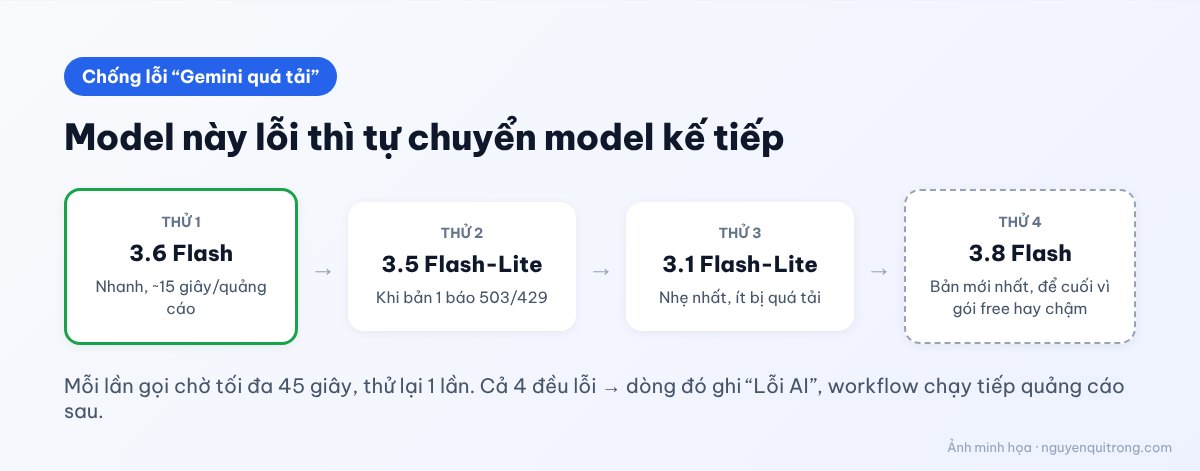
Gemini miễn phí thỉnh thoảng báo quá tải. Workflow đã có sẵn 4 node Gemini nối nhau: model này lỗi thì tự chuyển model kế tiếp, nên hầu như không phải làm gì.
| Hiện tượng | Nguyên nhân và cách xử lý |
|---|---|
| Node Google Sheets báo needs to be reconnected | Google đã thu hồi quyền. Mở credential Google Sheets → Sign in with Google lại. Tự cài n8n mà tuần nào cũng bị: làm phần Publish app ở bước 3. |
| Forbidden – perhaps check your credentials ở node Lịch sử | File lịch sử không thuộc tài khoản Google đang kết nối. Tạo file lịch sử bằng đúng tài khoản đó, hoặc chia sẻ quyền chỉnh sửa cho tài khoản đó. |
| Node Apify báo 401 / 403 | Sai token hoặc thiếu chữ Bearer phía trước token trong credential. |
| Apify chạy xong nhưng 0 quảng cáo | Từ khóa quá hẹp hoặc ít người chạy quảng cáo. Thử từ khóa ngắn hơn, hoặc dán link Thư viện quảng cáo của 1 trang đối thủ vào ô link_thu_vien_qc. |
| Node Lọc trả về 0 quảng cáo | Tất cả quảng cáo lấy về đã phân tích ở lần trước, hoặc đều chạy dưới 7 ngày. Tăng so_qc_lay_ve hoặc giảm so_ngay_chay_toi_thieu. |
| Cột Nhận xét ghi Lỗi AI: … high demand / 503 | Cả 4 model Gemini đều đang quá tải. Đợi vài giờ rồi chạy lại: quảng cáo lỗi chưa vào lịch sử nên lần sau vẫn được phân tích. |
| API key not valid | Sai API key Gemini, hoặc Name trong credential không phải x-goog-api-key. |
| Sáng thứ Hai không có file mới | Workflow chưa Publish, hoặc credential Google hết hạn (dòng đầu bảng). |
Muốn biết lỗi ở đâu: mở workflow → tab Executions → bấm lần chạy màu đỏ → node màu đỏ là chỗ lỗi.
11. Câu hỏi thường gặp
Workflow có tốn tiền không?
Gemini và Google Sheets miễn phí. Apify tính khoảng 0,00075 USD mỗi quảng cáo lấy về, tức 30 quảng cáo chưa tới 0,03 USD mỗi lần chạy, nằm trong credit miễn phí hằng tháng của gói Free. Chi phí còn lại là n8n nếu bạn dùng bản cloud. Tự cài n8n trên máy chủ riêng thì miễn phí.
Lấy quảng cáo của đối thủ có vi phạm gì không?
Thư viện quảng cáo Facebook là dữ liệu công khai, Meta lập ra để ai cũng xem được quảng cáo đang chạy. Workflow chỉ đọc dữ liệu đó để học hỏi. Điều cần tránh là sao chép nguyên văn nội dung hay hình ảnh của đối thủ, nên cột Nội dung viết lại luôn dùng lời mới và bạn nên dùng ảnh thật của mình.
Theo dõi nhiều ngành hoặc nhiều đối thủ được không?
Được. Nhân bản workflow, mỗi bản đổi tu_khoa hoặc link_thu_vien_qc. Các bản có thể dùng chung 1 file lịch sử, vì mã quảng cáo không trùng nhau.
Có phân tích được quảng cáo video không?
Có, nhưng Gemini chỉ xem ảnh bìa của video cùng nội dung chữ, chưa xem toàn bộ video. Phần hook trong video vì vậy có thể chưa đầy đủ, bạn mở link quảng cáo trong file để xem thêm.
Sao điểm của các quảng cáo đều quanh 7–9?
Vì workflow đã lọc sẵn những quảng cáo chạy lâu, tức là quảng cáo tốt. Muốn AI chấm khắt khe hơn, mở node Tạo yêu cầu Gemini, thêm vào phần hướng dẫn một câu như “chấm điểm khắt khe, chỉ cho 9–10 khi thật sự xuất sắc”.
Bạn làm theo mà bị kẹt ở bước nào, cứ bình luận bên dưới, mình sẽ hỗ trợ. Mình chia sẻ thêm nhiều workflow AI cho bán hàng và marketing, theo dõi Nguyễn Quí Trọng AI để không bỏ lỡ.