
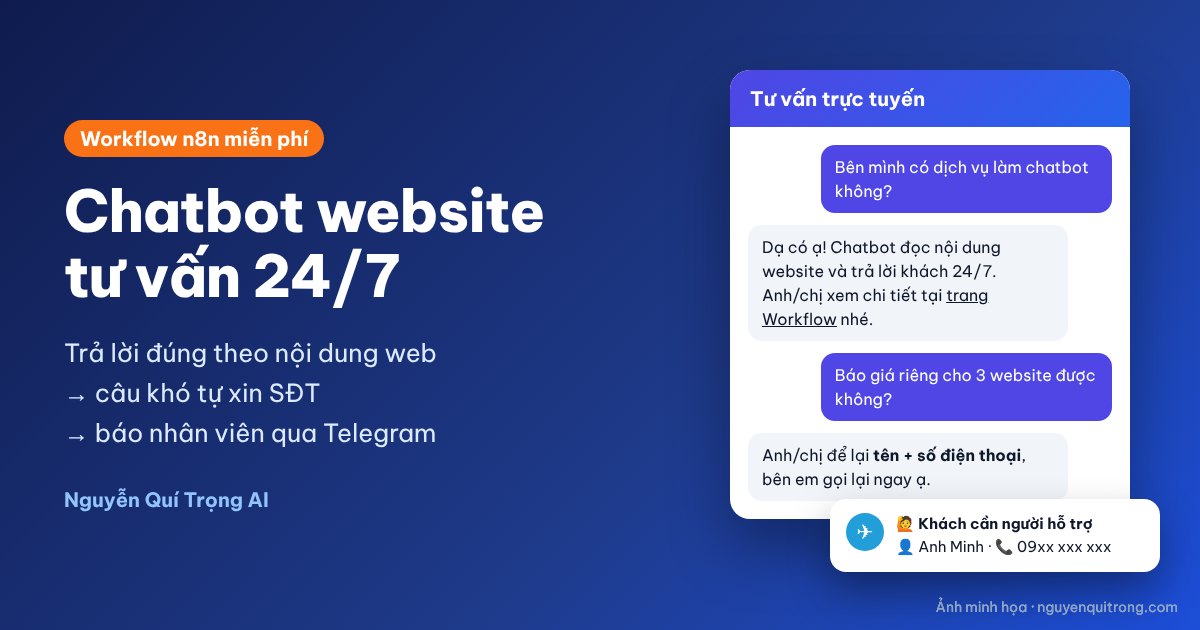
Khách nhắn hỏi trên website lúc 11 giờ đêm, sáng hôm sau mới có người trả lời, khách đã mua chỗ khác? Mình làm 1 workflow n8n để chatbot tự đọc nội dung website rồi trả lời khách suốt ngày đêm. Gặp câu khó như báo giá riêng, khiếu nại hay khách muốn gặp người thật, bot tự xin tên + số điện thoại rồi báo ngay qua Telegram để bạn gọi lại.
Chatbot này đang chạy thật trên chính nguyenquitrong.com: bấm nút Trò chuyện với chúng tôi ở góc phải màn hình để thử. Làm theo hướng dẫn dưới đây khoảng 30 phút. File workflow tải ở cuối mục 2.
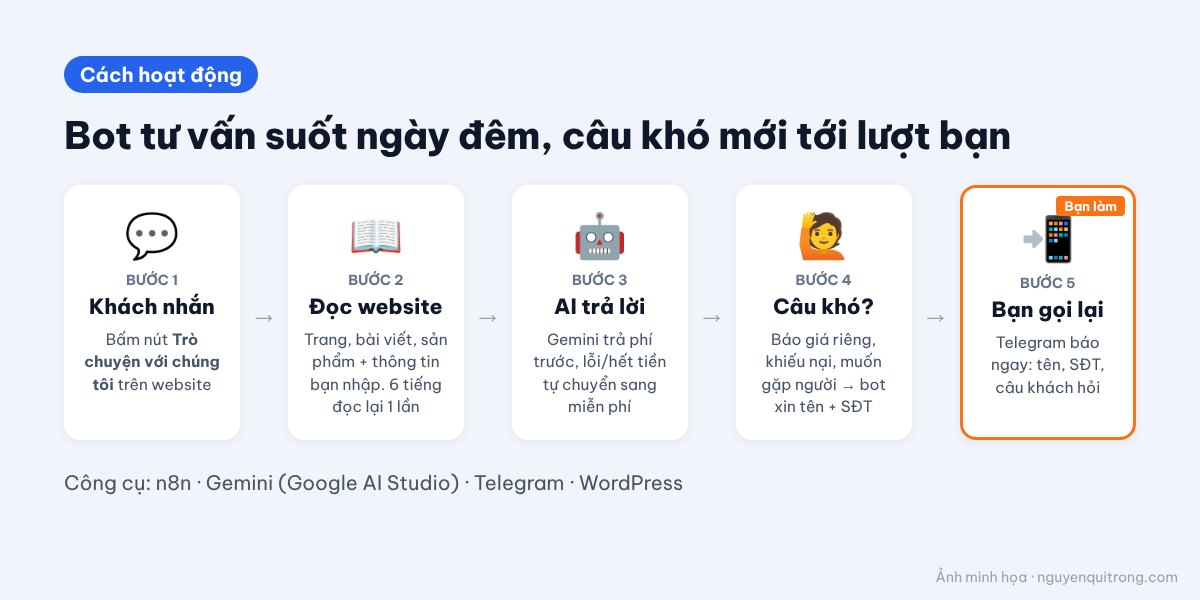
1. Workflow này làm được gì
Trả lời đúng theo nội dung website, không bịa
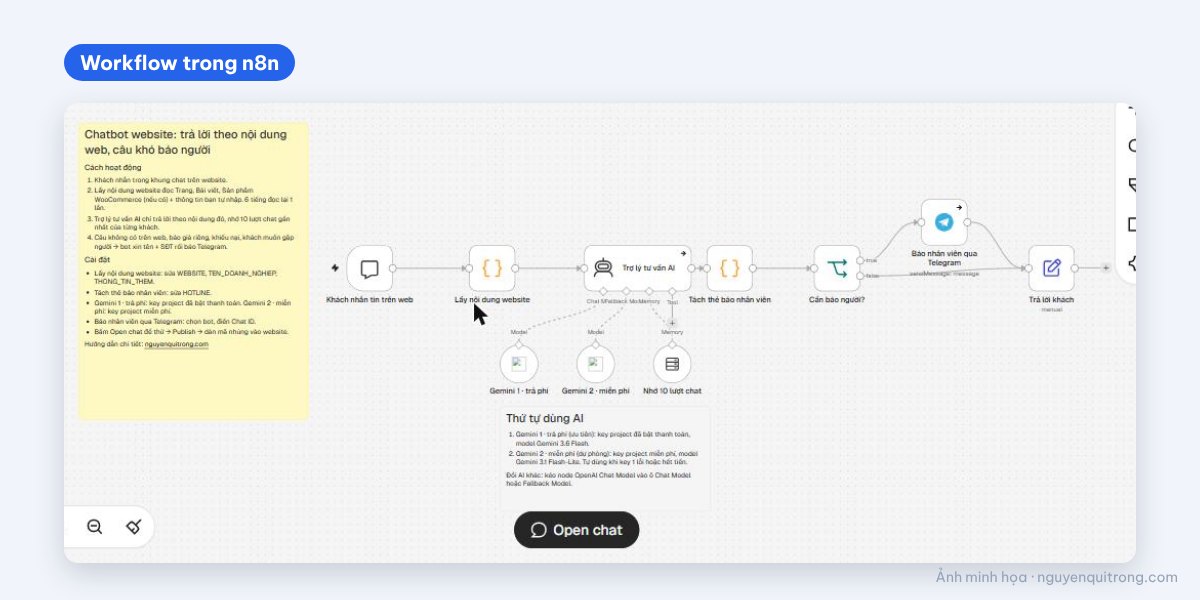
Bot tự đọc Trang, Bài viết và Sản phẩm WooCommerce (kèm giá) trên website, cộng thêm phần thông tin bạn tự nhập (giờ làm, địa chỉ, chính sách…). Bot chỉ được trả lời theo những nội dung đó, nhắc tới trang nào thì gửi kèm link trang đó. Nội dung được lưu lại, 6 tiếng đọc lại 1 lần, nên bài mới đăng thì bot tự biết.
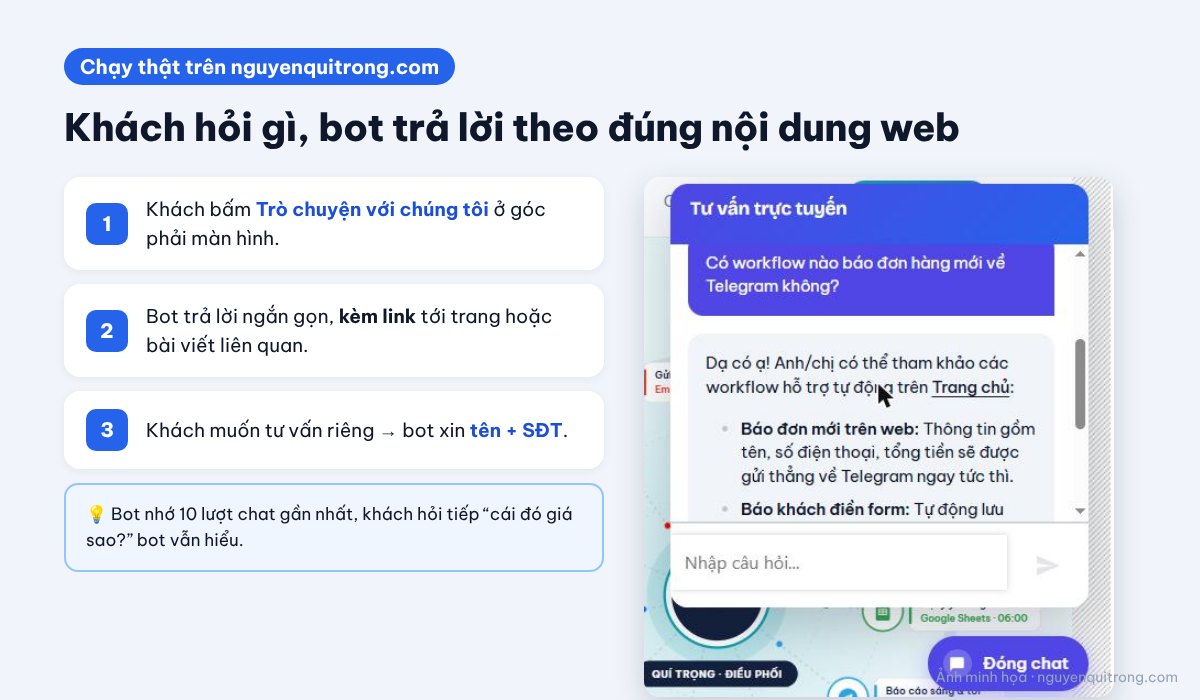
Nhớ cuộc trò chuyện của từng khách
Bot nhớ 10 lượt chat gần nhất của mỗi khách. Khách hỏi tiếp “cái đó giá sao?” thì bot vẫn hiểu “cái đó” là gì, không bắt khách hỏi lại từ đầu.
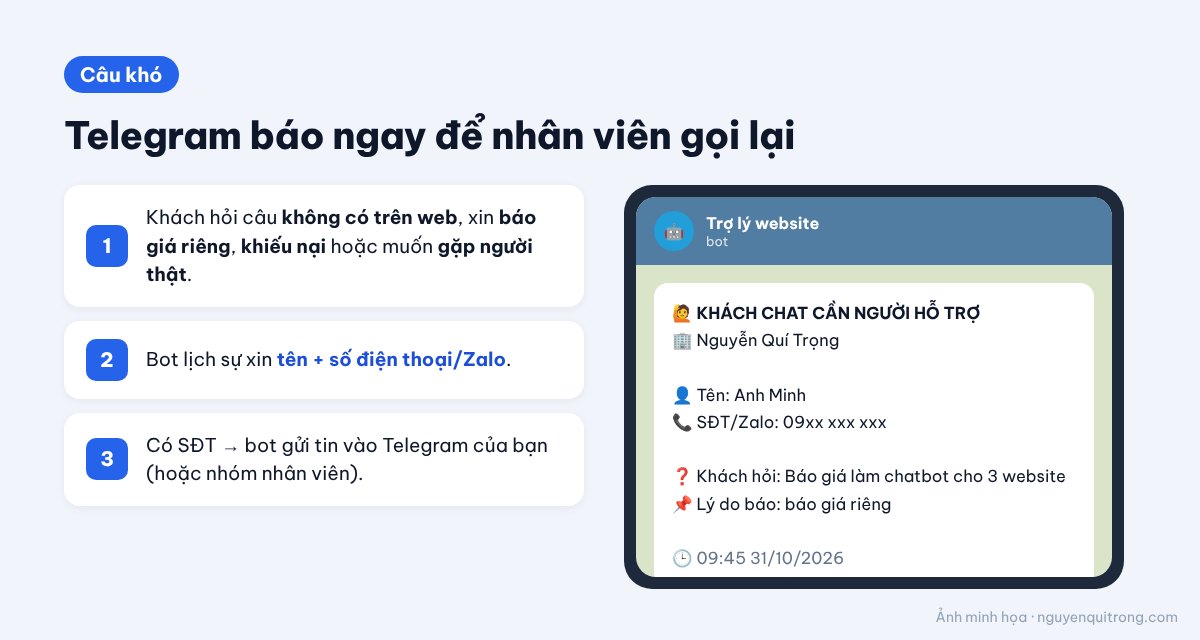
Câu khó → xin SĐT → báo Telegram
Câu không có trên web, khách xin báo giá riêng, mặc cả, khiếu nại, bảo hành hoặc muốn nói chuyện với người: bot lịch sự xin tên + SĐT/Zalo, rồi gửi tin vào Telegram của bạn (hoặc nhóm nhân viên) kèm câu khách hỏi và lý do.
Dùng Gemini trả phí trước, hết tiền tự chuyển sang miễn phí
Workflow gắn 2 AI theo thứ tự ưu tiên: Gemini trả phí (nhanh, ổn định) chạy trước. Key trả phí lỗi, quá tải hoặc hết tiền thì n8n tự chuyển sang Gemini miễn phí. Khách vẫn được trả lời, bạn không phải làm gì.
2. Chuẩn bị
| Cần gì | Lấy ở đâu | Chi phí |
|---|---|---|
| n8n (tự cài hoặc n8n Cloud), truy cập được từ Internet có HTTPS | n8n.io | Miễn phí (tự cài) |
| Website WordPress (có WooCommerce càng tốt) | Website của bạn | – |
| Bot Telegram | @BotFather (bước 1) | Miễn phí |
| API key Gemini trả phí | aistudio.google.com (bước 2) | Nạp từ 5 USD |
| API key Gemini miễn phí (dự phòng) | aistudio.google.com (bước 2) | Miễn phí |
⬇️ Tải file workflow (.json) miễn phí
3. Bước 1 – Tạo bot Telegram
- Mở Telegram, tìm @BotFather (có dấu tích xanh), bấm Start.
- Gõ
/newbot, đặt tên bot, ví dụ: Trợ lý website. - Đặt username, bắt buộc kết thúc bằng
bot, ví dụ:tro_ly_website_bot. - BotFather gửi lại token dạng
8123456789:AAH.... Lưu lại, đây là mật khẩu của bot. - Mở bot vừa tạo, bấm Start để bot được phép nhắn cho bạn.
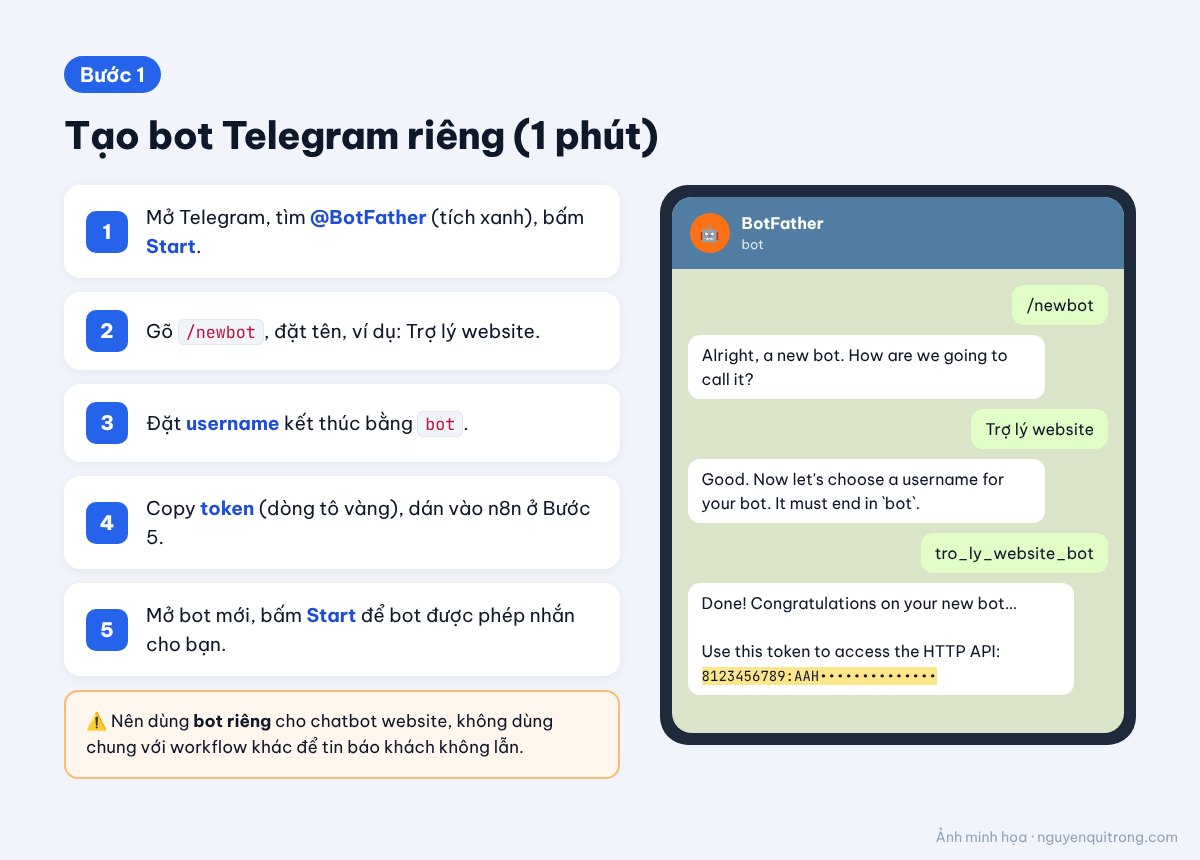
Lấy Chat ID (nơi nhận tin báo): nhắn cho bot mới 1 tin bất kỳ, rồi mở trình duyệt vào https://api.telegram.org/bot<TOKEN>/getUpdates (thay <TOKEN> bằng token ở trên). Tìm đoạn "chat":{"id":123456789, dãy số đó là Chat ID.
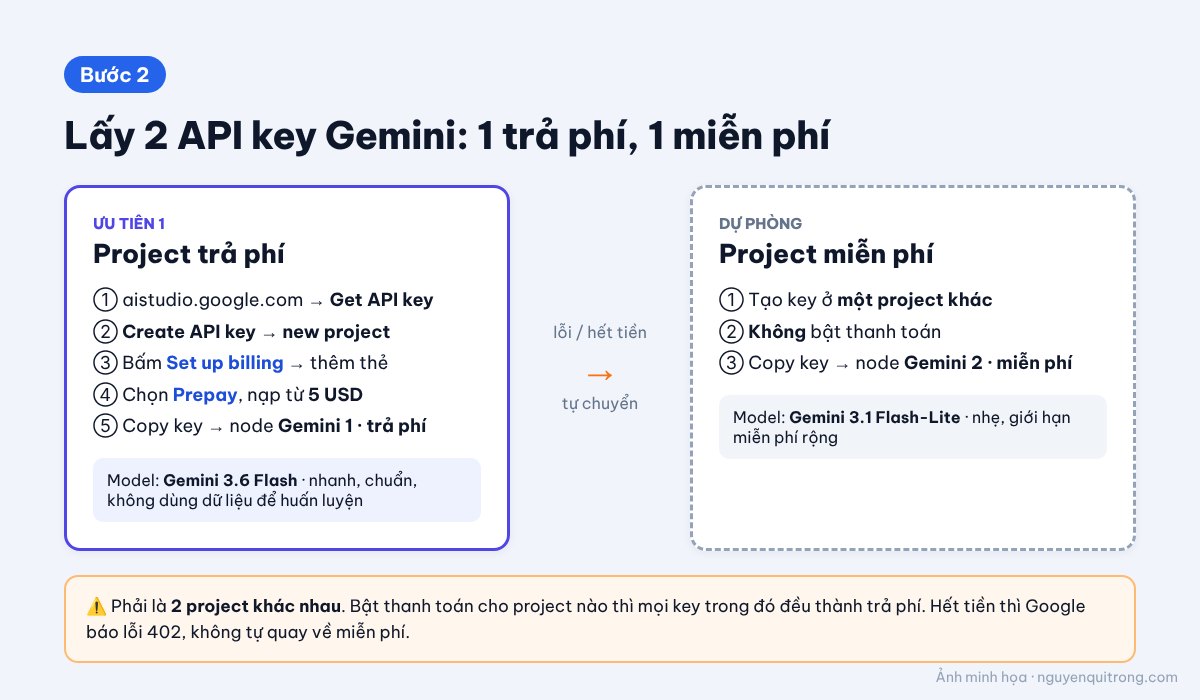
-.4. Bước 2 – Lấy 2 API key Gemini (1 trả phí, 1 miễn phí)
| Thứ tự | Node trong workflow | Key | Model |
|---|---|---|---|
| 1. Ưu tiên | Gemini 1 · trả phí | Project đã bật thanh toán | Gemini 3.6 Flash |
| 2. Dự phòng | Gemini 2 · miễn phí | Project miễn phí | Gemini 3.1 Flash-Lite |
Key 1: Mua API Gemini (trả phí)
- Vào aistudio.google.com → Get API key → Create API key → chọn tạo trong project mới, đặt tên dễ nhớ, ví dụ Chatbot trả phí.
- Bên cạnh project đó, bấm Set up billing.
- Chọn quốc gia, đồng ý điều khoản, nhập thông tin và thẻ thanh toán (Visa/Mastercard).
- Nếu được hỏi, nên chọn Prepay (nạp trước), tối thiểu 5 USD. Hết tiền thì dừng, không sợ bị trừ quá tay.
- Copy key (dạng
AIza...) của project này.
Key 2: API Gemini miễn phí (dự phòng)
Trong AI Studio, tạo thêm 1 key ở một project khác và không bật thanh toán cho project này.
Chi phí tham khảo (bảng giá Google, tháng 10/2026, tính trên 1 triệu token):
| Model | Đầu vào | Đầu ra |
|---|---|---|
| Gemini 3.1 Flash-Lite | 0,25 USD | 1,50 USD |
| Gemini 3.6 Flash | 0,75 USD (lên 1,50 USD từ 1/1/2027) | 3,75 USD (lên 7,50 USD từ 1/1/2027) |
Mỗi câu chat dùng khoảng 5.000 token đầu vào (vì gửi kèm nội dung website), tức chưa tới 0,01 USD/câu với Gemini 3.6 Flash. Nạp 5 USD dùng được vài trăm đến hơn nghìn câu. Dùng bản trả phí thì Google không dùng dữ liệu chat để huấn luyện AI.
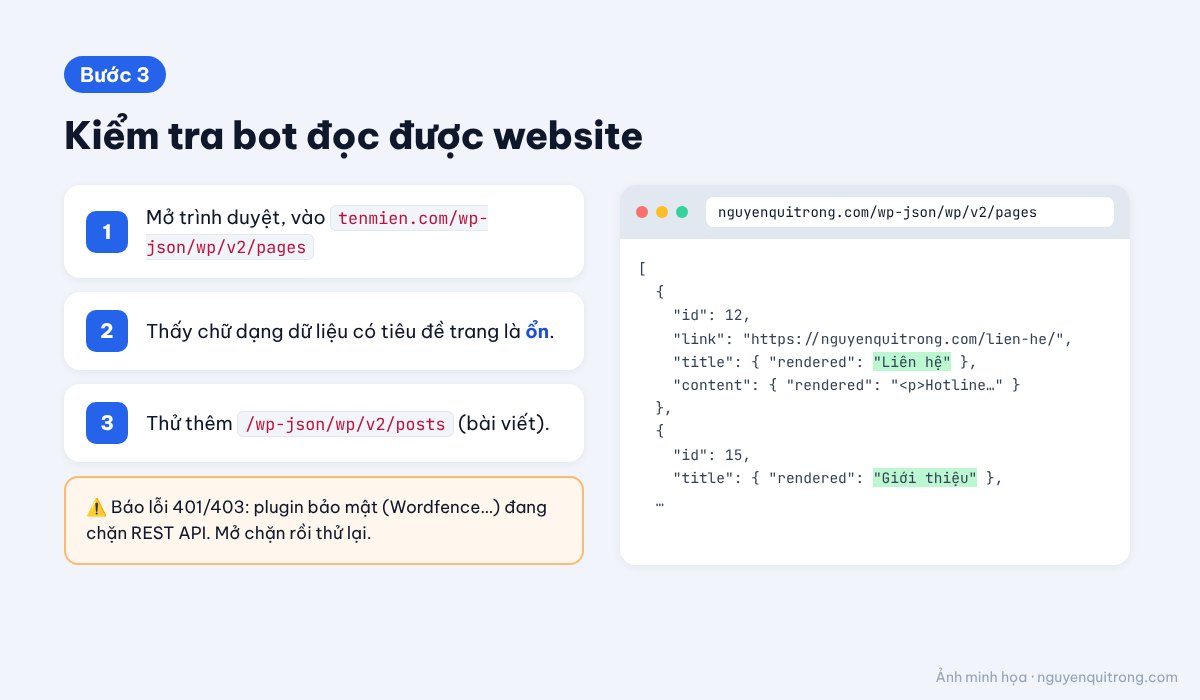
5. Bước 3 – Kiểm tra bot đọc được website
Bot đọc nội dung qua REST API có sẵn của WordPress. Mở thử trên trình duyệt (thay bằng tên miền của bạn):
tenmiencuaban.com/wp-json/wp/v2/pages→ danh sách Trangtenmiencuaban.com/wp-json/wp/v2/posts→ danh sách Bài viếttenmiencuaban.com/wp-json/wc/store/v1/products→ Sản phẩm WooCommerce (nếu có)
6. Bước 4 – Nhập workflow và điền thông tin website
- Trong n8n bấm Create Workflow → ⋯ (góc trên bên phải) → Import from File… → chọn CHATBOT-WEBSITE-n8n.json.
- Mở node Lấy nội dung website, sửa 3 dòng đầu:
| Mục | Điền gì | Ví dụ |
|---|---|---|
WEBSITE |
Tên miền, có https, không có dấu / ở cuối | https://nguyenquitrong.com |
TEN_DOANH_NGHIEP |
Tên bot dùng khi xưng hô với khách | Nguyễn Quí Trọng |
THONG_TIN_THEM |
Những gì không có trên web nhưng khách hay hỏi | Giờ làm 8h–17h T2–T7. Hotline 09xx… |
- Mở node Tách thẻ báo nhân viên, sửa dòng
HOTLINEthành số của bạn. Khi AI lỗi, bot đưa số này cho khách.
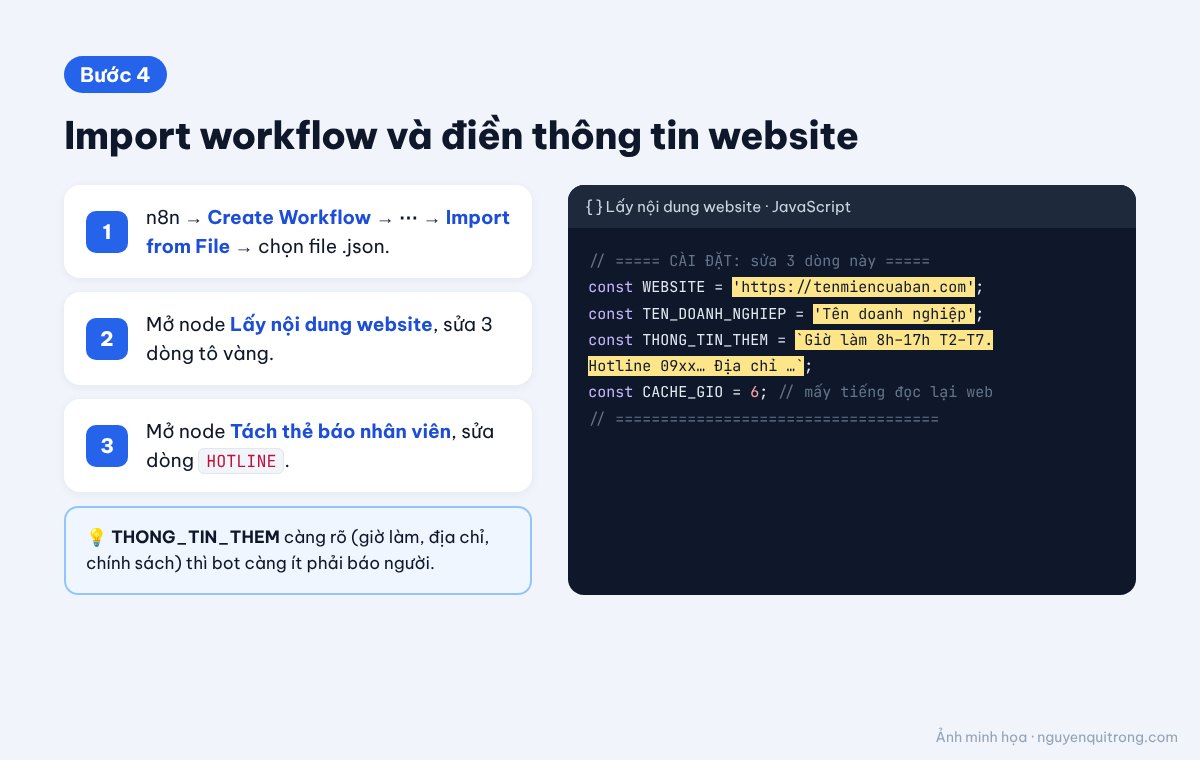
THONG_TIN_THEM càng rõ (giờ làm, địa chỉ, giao hàng, bảo hành) thì bot càng ít phải báo người. Viết thành câu ngắn, mỗi ý 1 dòng.7. Bước 5 – Gắn Gemini, Telegram rồi chạy thử
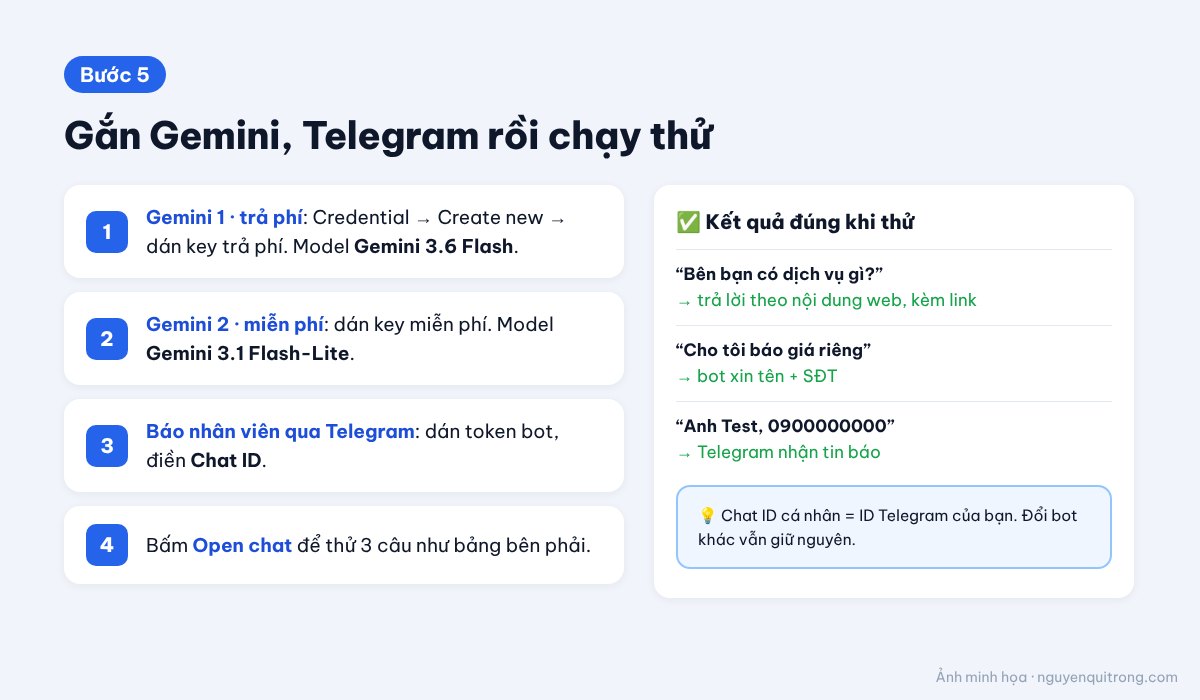
- Mở node Gemini 1 · trả phí → Credential → Create new credential → dán key trả phí. Model: Gemini 3.6 Flash.
- Mở node Gemini 2 · miễn phí → dán key miễn phí. Model: Gemini 3.1 Flash-Lite.
- Mở node Báo nhân viên qua Telegram → Credential → dán token bot. Ô Chat ID: thay
DIEN_CHAT_ID_CUA_BANbằng Chat ID ở bước 1. - Bấm Open chat ở cuối màn hình và thử 3 câu:
| Bạn nhắn | Kết quả đúng |
|---|---|
| Câu có trên web, ví dụ “Bên bạn có dịch vụ gì?” | Bot trả lời theo nội dung web, kèm link |
| “Cho tôi báo giá riêng” | Bot xin tên + số điện thoại |
| “Anh Test, 0900000000” | Bot xác nhận sẽ gọi lại, Telegram nhận tin báo |
8. Bước 6 – Publish và gắn khung chat lên website
Bật chat công khai
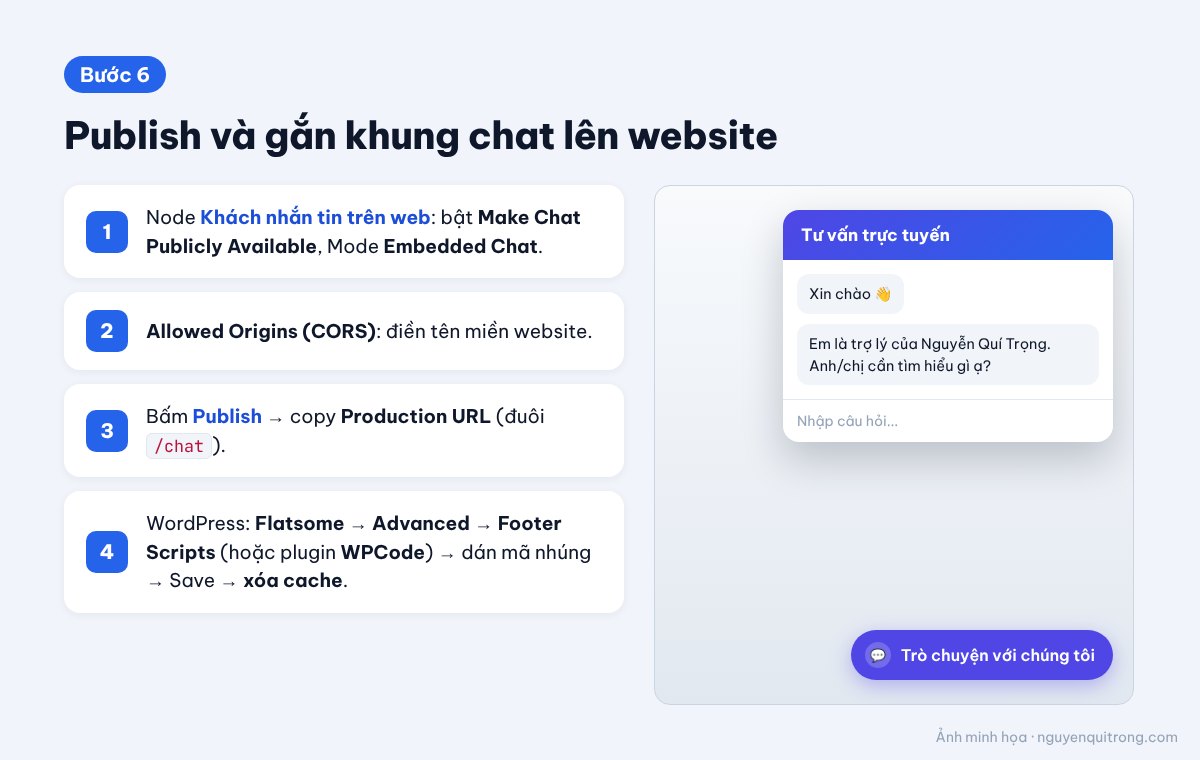
- Mở node Khách nhắn tin trên web: bật Make Chat Publicly Available, Mode chọn Embedded Chat.
- Options → Allowed Origins (CORS): điền tên miền website, ví dụ
https://nguyenquitrong.com, để chỉ website của bạn gọi được chatbot. - Bấm Publish ở góc trên bên phải.
- Quay lại node, tab Production URL, copy đường link (đuôi
/chat).
Dán mã nhúng vào WordPress
- Theme Flatsome: vào Flatsome → Advanced → Global Settings → Footer Scripts.
- Theme khác: cài plugin WPCode (miễn phí) → Code Snippets → Header & Footer → ô Footer.
Dán đoạn mã sau vào cuối ô (giữ nguyên mã cũ nếu có), thay DAN_PRODUCTION_URL_VAO_DAY bằng link vừa copy và [TÊN DOANH NGHIỆP] bằng tên của bạn:
<link href="https://cdn.jsdelivr.net/npm/@n8n/chat@1.43.1/dist/style.css" rel="stylesheet" />
<style>
:root{
  --chat--color-primary:#4f46e5;
  --chat--window--bottom:84px; --chat--window--right:20px;
  --chat--window--width:min(380px, calc(100vw - 40px));
  --chat--window--height:min(600px, calc(100vh - 200px));
  --chat--border-radius:16px;
  --chat--header--background:linear-gradient(135deg,#4f46e5,#2563eb);
  --chat--header--color:#fff; --chat--header--padding:12px 18px;
  --chat--message--bot--background:#f1f5f9; --chat--message--bot--color:#0f172a;
  --chat--message--user--background:#4f46e5; --chat--message--user--color:#fff;
  --chat--message--border-radius:14px;
}
.chat-window-toggle{display:none!important}
.chat-window-wrapper{top:auto!important;max-height:none!important}
.chat-window{max-height:calc(100vh - 200px)!important;box-shadow:0 18px 50px rgba(15,23,42,.22)!important;border:0!important;overflow:hidden}
.chat-window .chat-header p:empty{display:none}
#nqt-chat{position:fixed;right:20px;bottom:20px;z-index:99998}
#nqt-chat .nc-btn{display:flex;align-items:center;gap:10px;border:0;cursor:pointer;border-radius:999px;
  padding:12px 18px 12px 14px;background:#4f46e5;color:#fff;font-size:15px;font-weight:600;
  box-shadow:0 6px 20px rgba(79,70,229,.35);text-transform:none;margin:0}
#nqt-chat .nc-btn:hover{background:#4338ca}
#nqt-chat .nc-dot{width:26px;height:26px;border-radius:50%;background:rgba(255,255,255,.2);display:grid;place-items:center}
#nqt-chat .nc-dot svg{width:15px;height:15px;fill:#fff}
</style>
<div id="nqt-chat"><button class="nc-btn" type="button"><span class="nc-dot"><svg viewBox="0 0 24 24"><path d="M20 2H4a2 2 0 0 0-2 2v18l4-4h14a2 2 0 0 0 2-2V4a2 2 0 0 0-2-2z"/></svg></span><span class="nc-text">Trò chuyện với chúng tôi</span></button></div>
<script type="module">
import { createChat } from 'https://cdn.jsdelivr.net/npm/@n8n/chat@1.43.1/dist/chat.bundle.es.js';
createChat({
  webhookUrl: 'DAN_PRODUCTION_URL_VAO_DAY',
  mode: 'window',
  showWelcomeScreen: false,
  loadPreviousSession: false,
  initialMessages: ['Xin chào 👋', 'Em là trợ lý của [TÊN DOANH NGHIỆP]. Anh/chị cần tìm hiểu gì ạ?'],
  i18n: { en: { title: 'Tư vấn trực tuyến', subtitle: '', footer: '', getStarted: 'Bắt đầu', inputPlaceholder: 'Nhập câu hỏi...', closeButtonTooltip: 'Đóng' } }
});
const btn = document.querySelector('#nqt-chat .nc-btn'), txt = btn.querySelector('.nc-text');
btn.addEventListener('click', () => {
  document.querySelector('.chat-window-toggle')?.click();
  setTimeout(() => { const w = document.querySelector('.chat-window');
    txt.textContent = (w && w.offsetParent !== null) ? 'Đóng chat' : 'Trò chuyện với chúng tôi'; }, 400);
});
</script>
Bấm Save. Website dùng plugin cache (LiteSpeed, WP Rocket…) thì nhớ xóa cache. Mở website ở tab ẩn danh, thấy nút Trò chuyện với chúng tôi ở góc phải dưới là xong.
#nqt-chat{…bottom:20px} thành bottom:76px và --chat--window--bottom thành 136px để nút chat nằm ngay phía trên. Đổi màu thì sửa mã #4f46e5 thành màu thương hiệu.9. Lỗi thường gặp
| Hiện tượng | Nguyên nhân | Cách sửa |
|---|---|---|
| Bot trả lời theo nội dung website cũ | Ô WEBSITE vẫn là tên miền cũ, hoặc nội dung cũ còn trong bộ nhớ 6 tiếng |
Sửa WEBSITE rồi Publish lại, bot tự đọc lại web mới. |
| Bot nói “không có thông tin” với mọi câu | REST API bị plugin bảo mật chặn | Làm lại bước 3. |
| Bot trả “hệ thống đang bận”, node Gemini báo no longer available | Model Gemini đã bị Google ngừng | Mở node Gemini, chọn model mới hơn, Publish lại. |
| Bot trả lời rất chậm (trên 1 phút) | Key miễn phí bị giới hạn lượt gọi, n8n phải chờ và thử lại | Dùng key trả phí ở node Gemini 1. |
| Bot xin SĐT nhưng Telegram không nhận tin | Model ưu tiên là bản Lite, hoặc sai Chat ID, hoặc chưa bấm Start với bot | Dùng bản Flash ở node Gemini 1, kiểm tra Chat ID. |
| Tin báo vẫn về bot cũ | Credential Telegram vẫn là token bot cũ | Mở credential, dán lại token bot mới (BotFather → /mybots → API Token). |
| Website không hiện nút chat | Chưa Publish, sai Production URL, CORS sai tên miền, hoặc cache | Kiểm tra lại bước 6, dùng Production URL, xóa cache. |
10. Câu hỏi thường gặp
Chạy chatbot này tốn bao nhiêu tiền?
Chỉ dùng key miễn phí thì 0 đồng nhưng dễ bị giới hạn khi đông khách. Nên nạp 5 USD cho key trả phí: mỗi câu chưa tới 0,01 USD, hết tiền thì bot tự chuyển sang key miễn phí. Telegram, WPCode miễn phí; còn lại là chi phí chạy n8n (VPS hoặc n8n Cloud).
Bot có bịa thông tin không?
Bot được dặn chỉ trả lời theo nội dung website và phần bạn tự nhập. Câu nào không có, bot xin SĐT để người thật trả lời chứ không đoán. Thời gian đầu bạn nên mở tab Executions trong n8n xem lại vài cuộc chat.
Website không phải WordPress có dùng được không?
Phần chat và báo Telegram dùng được với mọi website. Riêng node Lấy nội dung website đang đọc theo kiểu WordPress, web khác thì bạn viết toàn bộ thông tin vào THONG_TIN_THEM.
Muốn dùng ChatGPT thay Gemini được không?
Được. Xóa node Gemini, kéo node OpenAI Chat Model vào ô Chat Model (hoặc Fallback Model) của Trợ lý tư vấn AI, rồi gắn API key OpenAI.
Hết tiền key trả phí thì sao?
Google báo lỗi 402, n8n tự chuyển sang Gemini 2 · miễn phí, khách không thấy gì khác. Bạn vào AI Studio nạp thêm là bot quay lại dùng key trả phí.
Xem thêm: Mỗi sáng AI gợi ý 5 bài Facebook: chọn 1, duyệt trên Telegram, bấm là đăng Fanpage.