
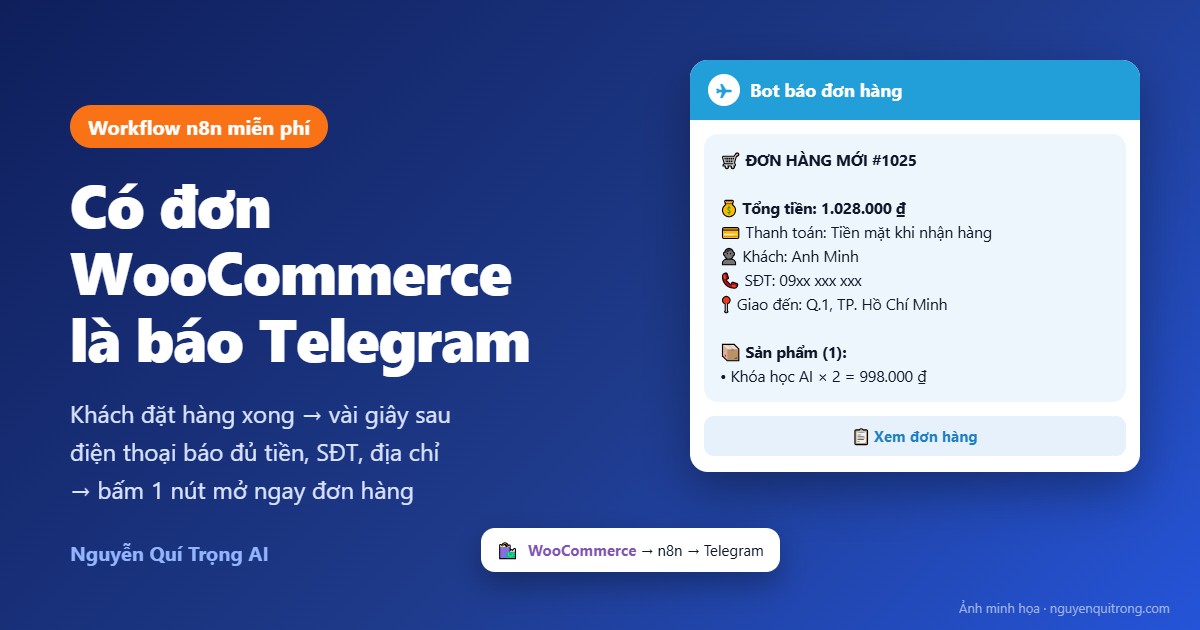
Khách đặt hàng lúc bạn đang ra ngoài, tối về mở máy mới thấy, gọi lại thì khách đã nguội? Mình làm 1 workflow n8n để mỗi đơn WooCommerce mới đều báo ngay về Telegram: tổng tiền, cách thanh toán, tên, số điện thoại, địa chỉ, sản phẩm, ghi chú. Có thêm nút 📋 Xem đơn hàng bấm là mở thẳng đơn trong wp-admin.
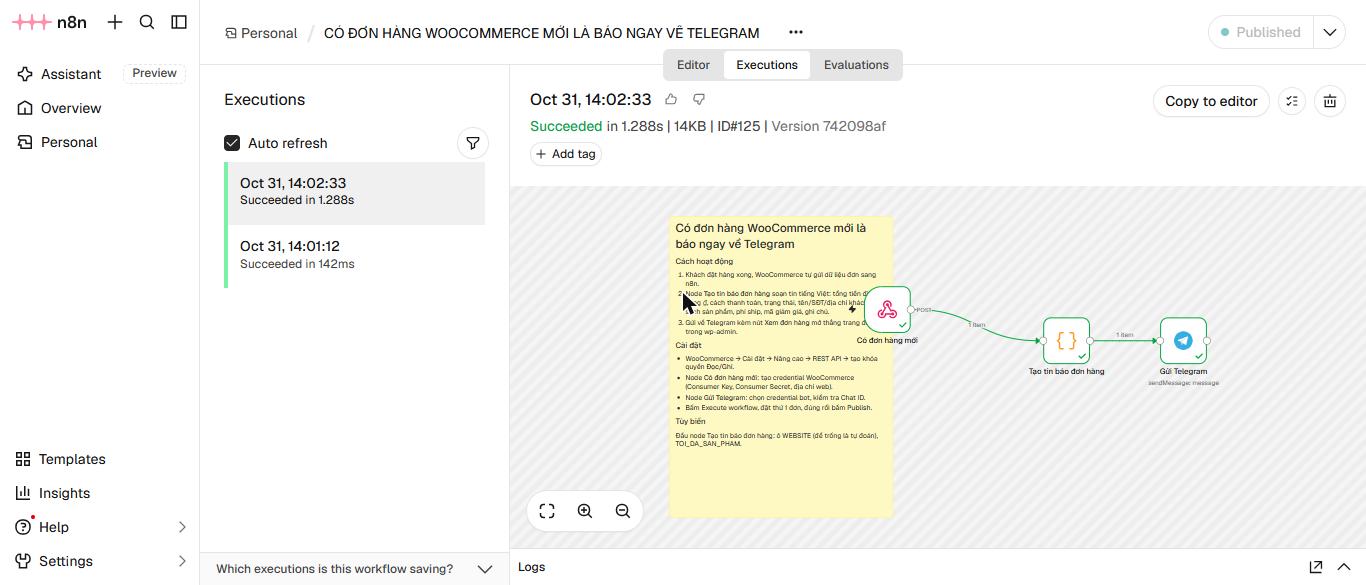
Workflow chỉ có 3 node, không cần API key WooCommerce, làm theo hướng dẫn dưới đây khoảng 10 phút. File workflow tải ở cuối mục 2.
1. Workflow này làm được gì
Báo đơn trong vài giây, đủ thông tin để gọi khách ngay
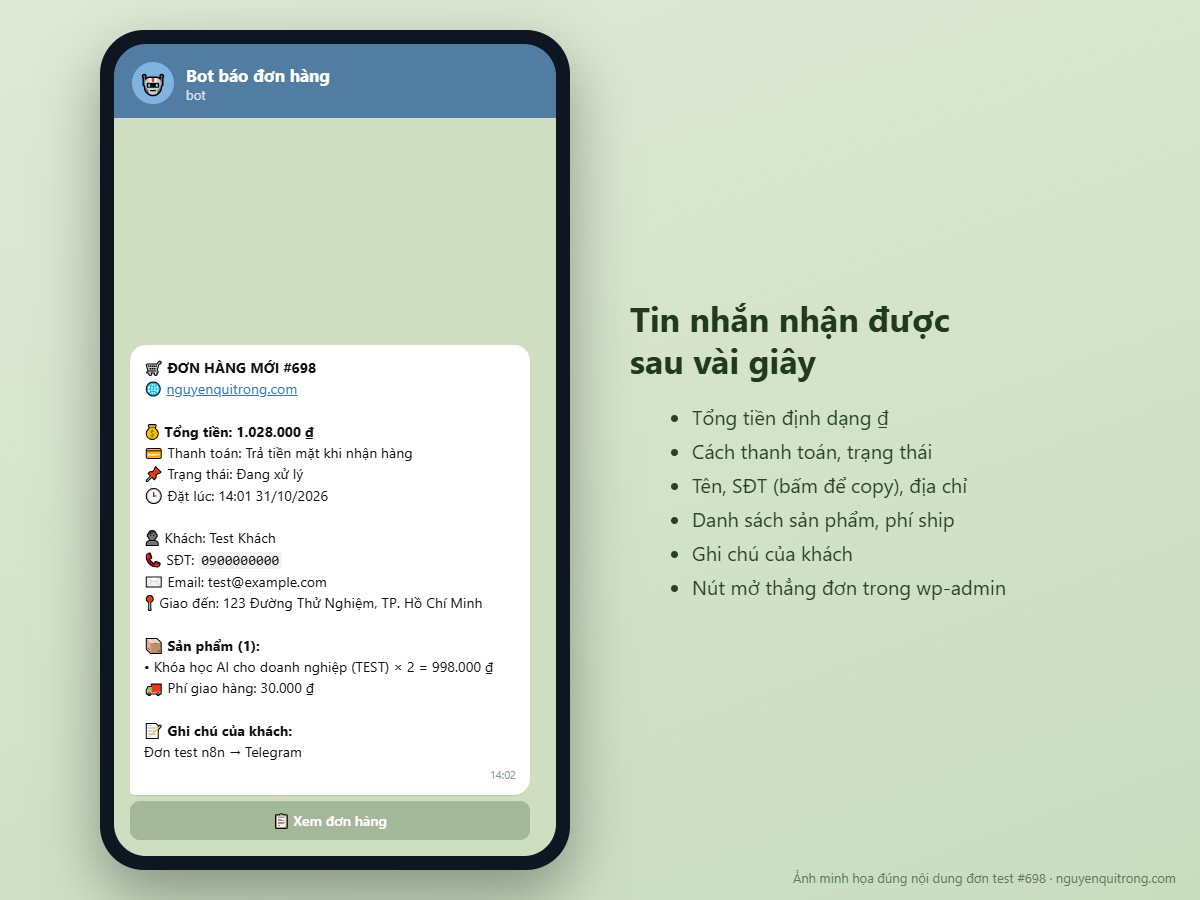
Khách bấm đặt hàng xong, WooCommerce gửi dữ liệu đơn sang n8n. n8n soạn tin tiếng Việt rồi gửi về Telegram của bạn (hoặc nhóm bán hàng). Tin gồm: số đơn, tổng tiền định dạng ₫, cách thanh toán, trạng thái, giờ đặt, tên + SĐT + email khách, địa chỉ giao, danh sách sản phẩm, phí ship, mã giảm giá và ghi chú của khách. SĐT hiện dạng code, bấm vào là copy.
Bấm 1 nút mở thẳng đơn hàng
Dưới tin có nút 📋 Xem đơn hàng dẫn tới trang sửa đơn trong wp-admin, khỏi phải đăng nhập rồi đi tìm.
Không cần API key, không tốn phí
Workflow dùng tính năng Webhook có sẵn của WooCommerce: cứ có đơn mới là WooCommerce tự đẩy dữ liệu sang n8n. Không phải tạo khóa REST API, không gọi AI, nên chạy bao nhiêu đơn cũng 0 đồng.
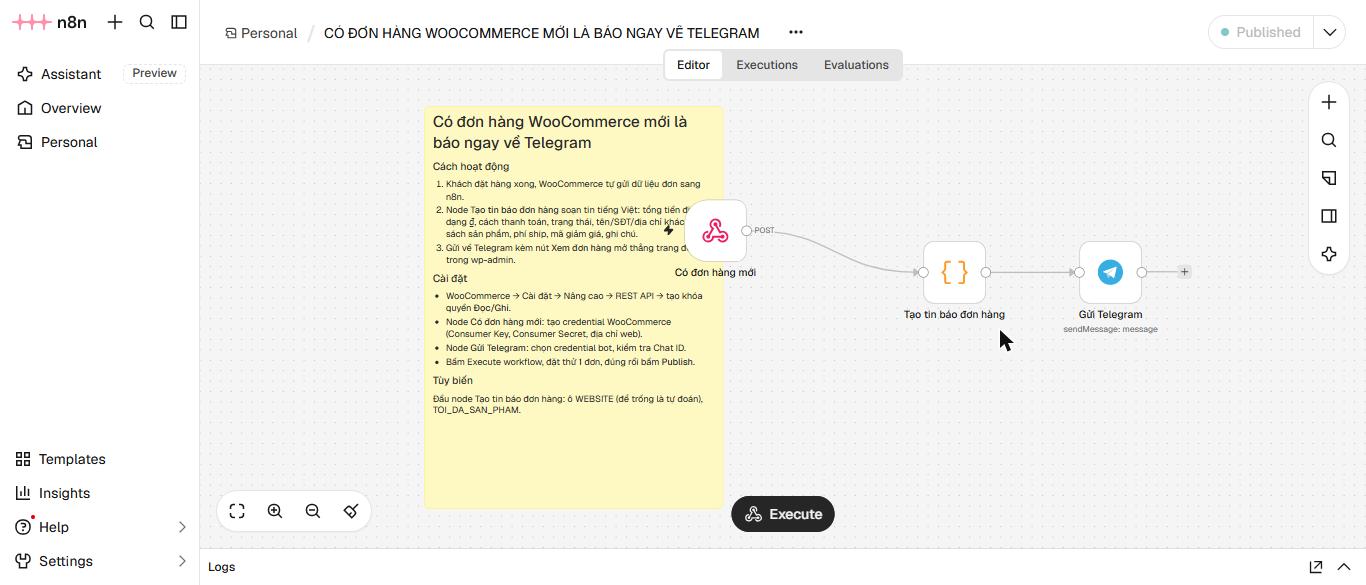
| Node | Làm gì |
|---|---|
| Có đơn hàng mới (Webhook) | Nhận dữ liệu đơn hàng WooCommerce gửi sang |
| Tạo tin báo đơn hàng (Code) | Soạn tin tiếng Việt, định dạng tiền ₫, bỏ qua tin “ping” của WooCommerce |
| Gửi Telegram | Gửi tin kèm nút Xem đơn hàng |
2. Chuẩn bị
| Cần gì | Lấy ở đâu | Chi phí |
|---|---|---|
| n8n (tự cài hoặc n8n Cloud), truy cập được từ Internet có HTTPS | n8n.io | Miễn phí (tự cài) |
| Website WordPress đã cài WooCommerce | Plugin → Thêm Plugin → WooCommerce | Miễn phí |
| Bot Telegram + Chat ID nơi nhận tin | @BotFather, @userinfobot | Miễn phí |
⬇️ Tải file workflow (.json) miễn phí
3. Bước 1 – Tạo bot Telegram
- Mở Telegram, tìm @BotFather (có dấu tích xanh), bấm Start.
- Gõ
/newbot, đặt tên bot, ví dụ: Bot báo đơn hàng. - Đặt username, bắt buộc kết thúc bằng
bot, ví dụ:bao_don_shop_bot. - BotFather gửi lại token dạng
8123456789:AAH.... Lưu lại, đây là mật khẩu của bot. - Mở bot vừa tạo, bấm Start để bot được phép nhắn cho bạn.
Lấy Chat ID: nhắn cho @userinfobot, bot trả về dãy số Id của bạn. Muốn báo vào nhóm bán hàng thì thêm bot vào nhóm; ID nhóm bắt đầu bằng dấu -.
chat not found và bot không nhắn được cho bạn.4. Bước 2 – Nhập workflow và gắn Telegram
- Vào n8n → Create workflow → menu ⋯ → Import from File → chọn file
WOO-DON-HANG-TELEGRAM-n8n.json. - Mở node Gửi Telegram → mục Credential → Create new credential → dán Access Token của bot → Save.
- Ô Chat ID: thay chữ
NHAP_CHAT_ID_CUA_BANbằng Chat ID của bạn. - Bấm Publish ở góc trên bên phải. Trạng thái chuyển thành Published.
5. Bước 3 – Lấy địa chỉ Webhook trong n8n
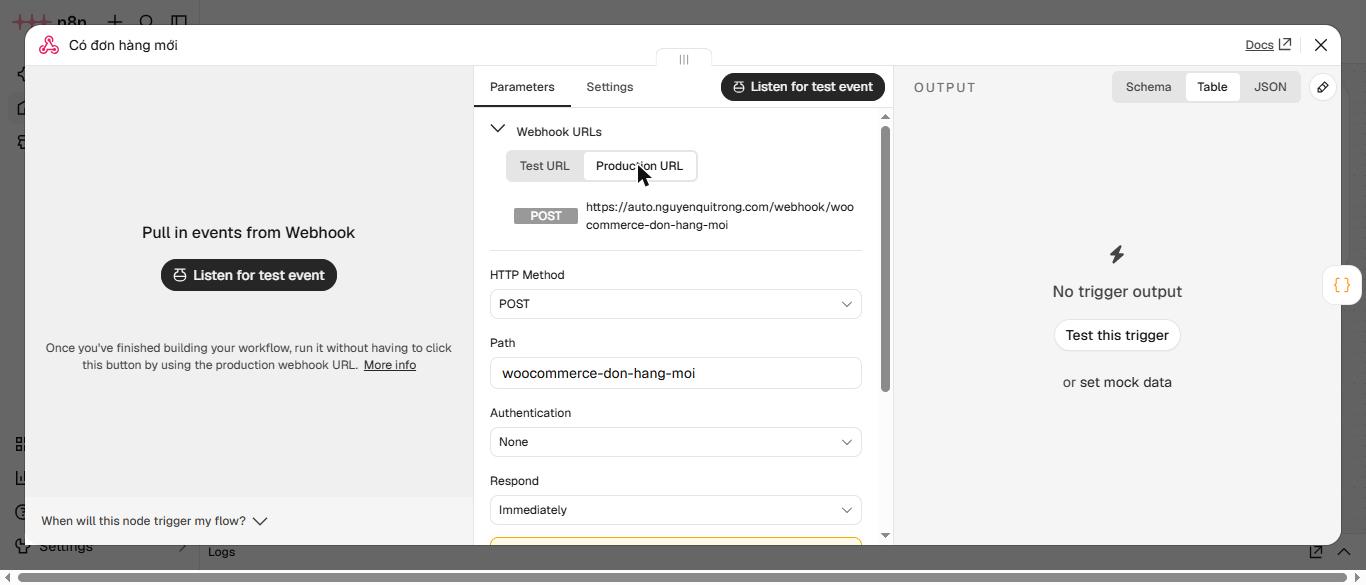
Mở node Có đơn hàng mới. Phần Webhook URLs có 2 tab:
- Test URL (
/webhook-test/...): chỉ nhận dữ liệu khi bạn đang bấm Listen for test event. - Production URL (
/webhook/...): nhận dữ liệu 24/7 sau khi workflow đã Publish.
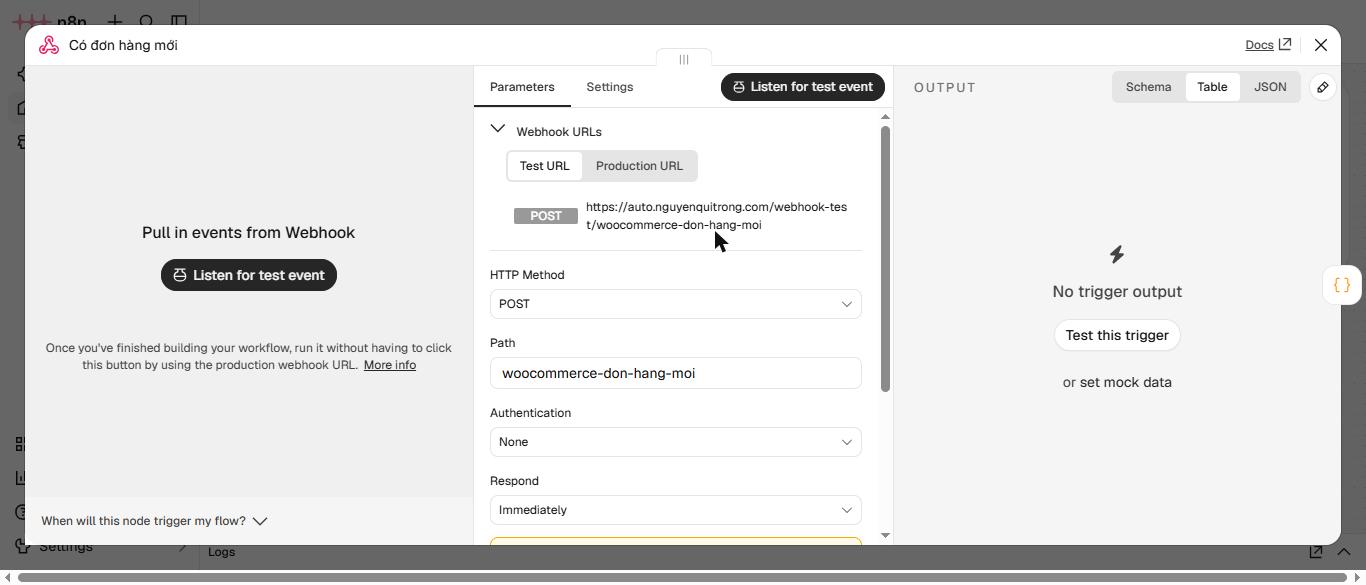
Bấm sang tab Production URL rồi copy địa chỉ, dạng https://n8n-cua-ban.com/webhook/woocommerce-don-hang-moi.
6. Bước 4 – Tạo Webhook trong WooCommerce
Vào WordPress: WooCommerce → Cài đặt → Nâng cao → Các Webhook → bấm Thêm Webhook.
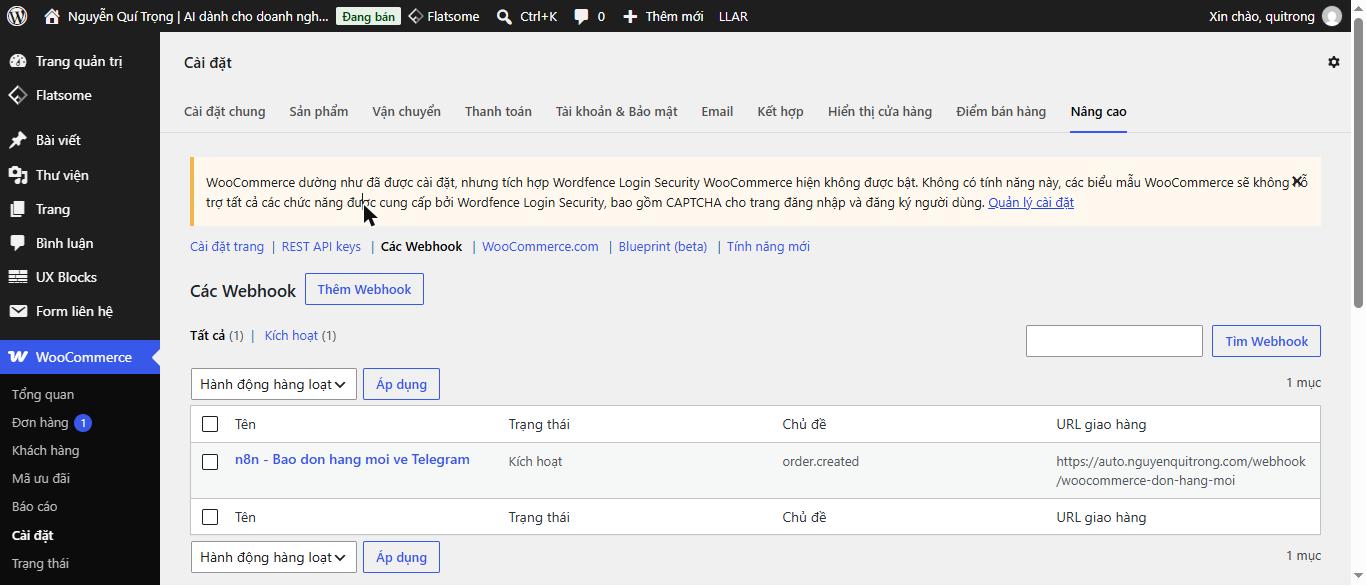
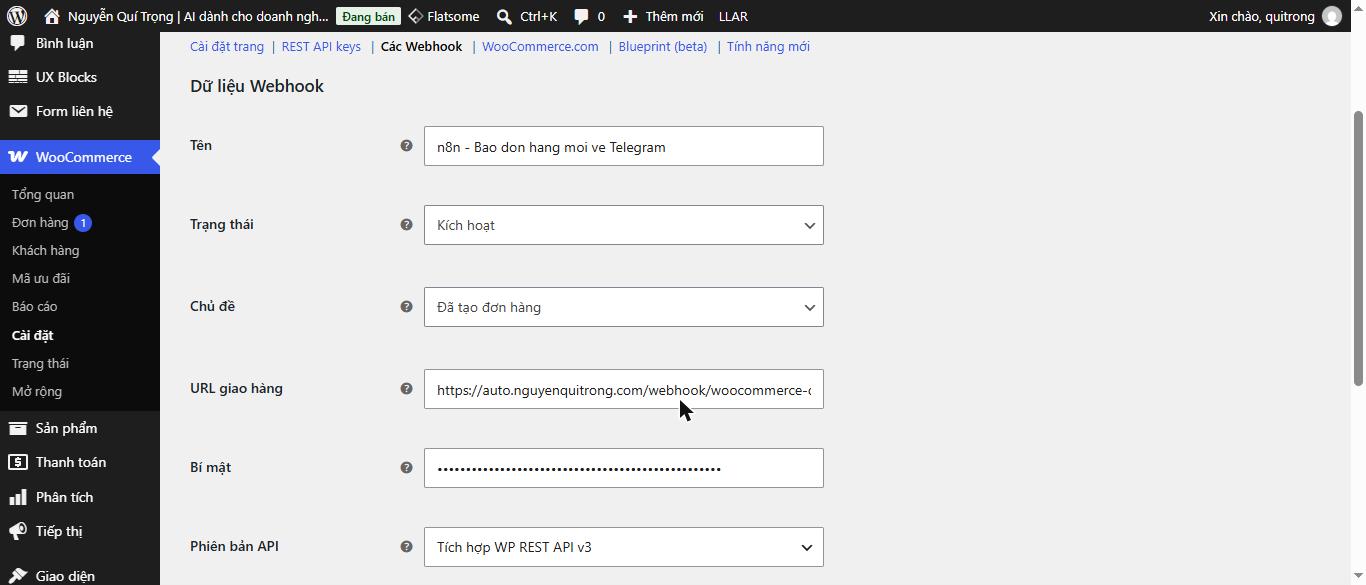
Điền form Dữ liệu Webhook như sau:
| Ô | Điền gì |
|---|---|
| Tên | Tên dễ nhớ, ví dụ n8n - Bao don hang moi ve Telegram |
| Trạng thái | Kích hoạt (mặc định là Vô hiệu hóa, nhớ đổi) |
| Chủ đề | Đã tạo đơn hàng |
| URL giao hàng | Dán Production URL ở bước 3 |
| Bí mật | Để trống, WooCommerce tự tạo |
| Phiên bản API | Giữ mặc định: Tích hợp WP REST API v3 |
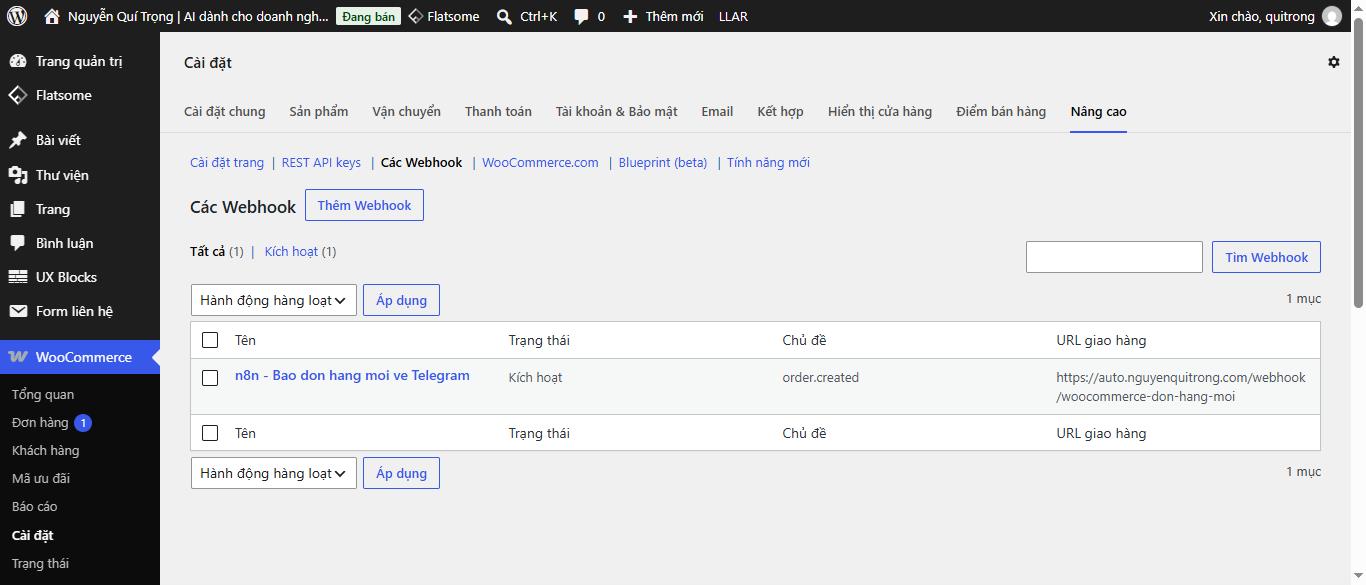
Bấm Lưu Webhook. Quay lại danh sách sẽ thấy webhook ở trạng thái Kích hoạt, chủ đề order.created.
7. Bước 5 – Đặt thử 1 đơn và kiểm tra
- Đặt thử 1 đơn trên website (hoặc tạo trong WooCommerce → Đơn hàng → Thêm đơn hàng).
- Vào n8n, tab Executions: có lượt chạy Succeeded, cả 3 node đều tích xanh.
- Mở Telegram: tin 🛒 ĐƠN HÀNG MỚI #… đã nằm đó.
Đơn test của mình (2 khóa học, phí ship 30.000 ₫) báo về Telegram như ảnh đầu bài, mất khoảng 1 giây kể từ lúc n8n nhận dữ liệu.
Tùy biến tin nhắn (không bắt buộc)
Mở node Tạo tin báo đơn hàng, sửa 2 biến ở đầu đoạn code:
WEBSITE: địa chỉ web dùng cho nút Xem đơn hàng. Để trống thì workflow tự đoán từ dữ liệu đơn.TOI_DA_SAN_PHAM: đơn nhiều sản phẩm thì chỉ liệt kê tối đa bấy nhiêu dòng (mặc định 30), tránh vượt giới hạn 4.096 ký tự/tin của Telegram.
8. Lỗi thường gặp
| Hiện tượng | Nguyên nhân | Cách sửa |
|---|---|---|
| Đặt đơn nhưng n8n không có lượt chạy nào | Webhook đang Vô hiệu hóa, dán nhầm Test URL, hoặc workflow chưa Publish | Kiểm tra lại trạng thái Kích hoạt, URL phải có /webhook/, workflow phải Published |
| n8n có lượt chạy nhưng không có tin Telegram | Đó là tin ping lúc lưu webhook | Bình thường, đặt thử 1 đơn thật để kiểm tra |
Telegram báo chat not found |
Chưa bấm Start với bot, hoặc Chat ID sai | Mở bot bấm Start, kiểm tra lại Chat ID |
| Webhook tự chuyển sang Vô hiệu hóa | WooCommerce tự tắt sau nhiều lần gửi lỗi liên tiếp (n8n tắt, sai URL…) | Sửa lỗi bên n8n rồi bật lại webhook |
| Tin đến chậm vài phút | WP-Cron chỉ chạy khi có người vào web | Bật cron thật trên hosting (cron gọi wp-cron.php mỗi phút) |
9. Câu hỏi thường gặp
Có cần tạo khóa REST API của WooCommerce không?
Không. Workflow dùng node Webhook thường và tính năng Webhook có sẵn của WooCommerce, nên không cần Consumer Key/Secret.
Muốn báo cả khi đơn đổi trạng thái (đã thanh toán, đã hủy) được không?
Được. Tạo thêm 1 webhook trong WooCommerce với chủ đề Đã cập nhật đơn hàng, dán cùng Production URL. Tin nhắn sẽ hiện trạng thái mới của đơn.
Báo cho nhiều người cùng lúc được không?
Tạo 1 nhóm Telegram, thêm bot và các bạn bán hàng vào nhóm, rồi dùng Chat ID của nhóm (bắt đầu bằng dấu -).
Có tốn phí không?
Không. Workflow không gọi AI hay dịch vụ trả phí nào. Bạn chỉ cần n8n chạy được 24/7.
Xem thêm: Chatbot website tư vấn 24/7: trả lời đúng nội dung web, câu khó tự xin SĐT và báo Telegram.