
Gọi cho khách xong, bạn có ghi lại khách cần gì, ngân sách bao nhiêu, đã hứa gì với khách không? Phần lớn nhân viên bán hàng gọi liên tục cả ngày, đến cuối ngày chỉ nhớ lờ mờ. Một tuần sau khách hỏi “bên em hứa chuyển dữ liệu miễn phí mà?” thì không ai chắc.
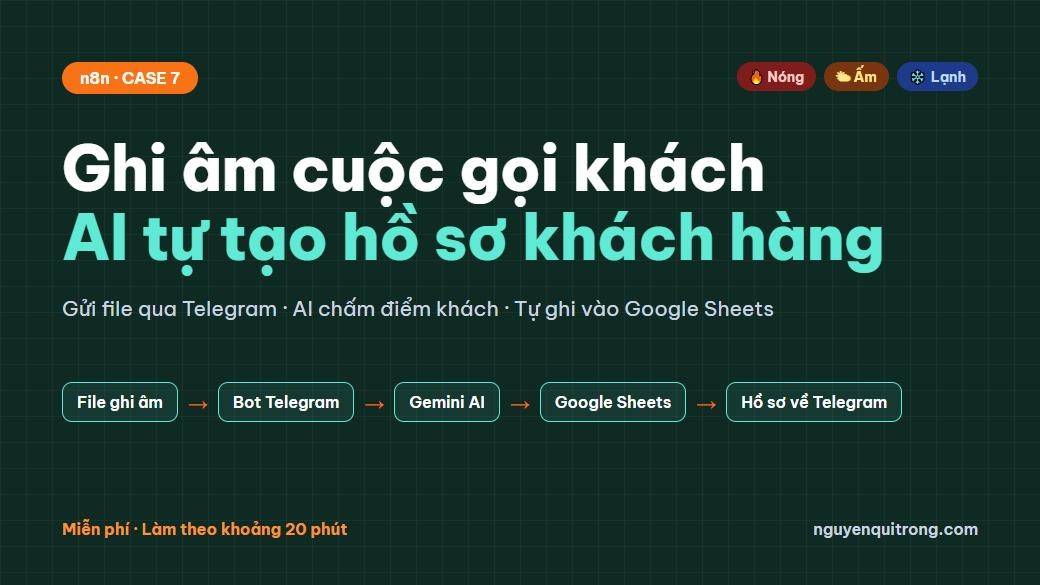
Mình làm 1 workflow n8n để việc này tự động: gọi xong, gửi file ghi âm cho bot Telegram. AI nghe cuộc gọi, lập hồ sơ khách hàng (tên, SĐT, nhu cầu, ngân sách, lo ngại, đã hứa gì, ngày hẹn), chấm điểm khách Nóng / Ấm / Lạnh, ghi thành 1 dòng trong Google Sheets và gửi hồ sơ lại cho bạn ngay trên Telegram. Làm theo hướng dẫn dưới đây khoảng 20 phút. File workflow tải ở cuối mục 2.
1. Workflow này làm được gì
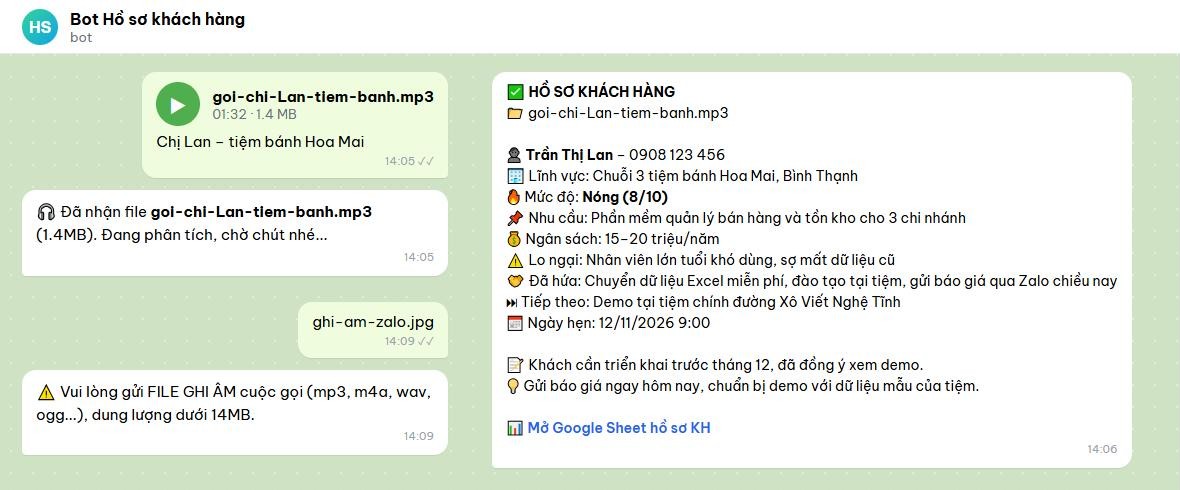
- Nhân viên gửi file ghi âm cuộc gọi (mp3, m4a, wav, ogg…) hoặc chuyển tiếp tin nhắn thoại cho bot Telegram. Có thể gõ thêm tên, SĐT khách ở phần chú thích (caption).
- Bot trả lời ngay “🎧 Đã nhận file, đang phân tích…” để bạn biết workflow đã chạy.
- Gemini nghe cả cuộc gọi, tự phân biệt đâu là nhân viên, đâu là khách, rồi trích ra 13 thông tin: tên khách, SĐT, công ty/lĩnh vực, nhu cầu, ngân sách, mức độ (Nóng/Ấm/Lạnh), điểm khả năng chốt 1–10, lo ngại của khách, những gì đã hứa với khách, bước tiếp theo, ngày hẹn, tóm tắt và gợi ý chăm sóc.
- Các mốc như “thứ Năm tuần sau”, “mai” được AI đổi thành ngày cụ thể. Thông tin nào khách không nói thì để trống, AI không tự bịa.
- Hồ sơ được ghi thành 1 dòng mới trong Google Sheet, mỗi cuộc gọi 1 dòng, xếp theo thứ tự gửi.
- Bot gửi hồ sơ về Telegram kèm nút mở Google Sheet.
- Gửi nhầm ảnh hoặc file quá 14MB, bot nhắc gửi lại đúng file. Nếu Gemini quá tải, workflow tự chuyển sang Gemini bản Lite. Cả 2 đều lỗi thì bot báo lỗi để bạn gửi lại.
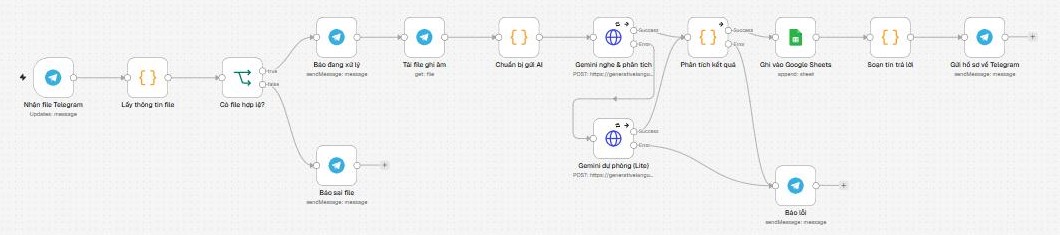
Workflow gồm 14 node, chạy theo thứ tự
| Node | Làm gì |
|---|---|
| Nhận file Telegram | Nhận tin nhắn gửi tới bot. Chỉ nhận từ những Chat ID bạn cho phép. |
| Lấy thông tin file | Lấy tên file, dung lượng, loại file, caption và giờ gửi (giờ Việt Nam). |
| Có file hợp lệ? | Kiểm tra có file và dung lượng không quá 14MB. Sai thì đi nhánh Báo sai file. |
| Báo đang xử lý → Tải file ghi âm | Nhắn “đang phân tích”, rồi tải file từ Telegram về n8n. |
| Chuẩn bị gửi AI | Đóng gói file âm thanh cùng câu lệnh và khung JSON 13 trường cho Gemini. |
| Gemini nghe & phân tích / Gemini dự phòng (Lite) | Gọi Gemini, tự thử lại 3 lần. Lỗi thì chuyển sang bản Lite. |
| Phân tích kết quả | Đổi kết quả AI thành 16 cột cho Google Sheet. |
| Ghi vào Google Sheets → Soạn tin trả lời → Gửi hồ sơ về Telegram | Thêm 1 dòng vào Sheet, soạn tin có biểu tượng dễ đọc, gửi về đúng người đã gửi file. |
2. Chuẩn bị
| Cần có | Ghi chú |
|---|---|
| n8n đã cài trên tên miền riêng | Có HTTPS để Telegram gửi tin nhắn về được |
| 1 tài khoản Google | Dùng chung cho Google Sheets, Google Cloud và Gemini |
| 1 bot Telegram | Tạo miễn phí qua @BotFather. Nên tạo bot riêng cho workflow này |
| 1 file ghi âm cuộc gọi để thử | Nên dùng cuộc gọi ngắn 1–3 phút cho lần đầu |
Tải file workflow, giải nén, rồi trong n8n tạo workflow mới, bấm ⋯ → Import from File để nhập.
⬇️ Tải file workflow .json miễn phí
THAY_CHAT_ID_TELEGRAM (1 chỗ) và THAY_ID_GOOGLE_SHEET (2 chỗ). Hướng dẫn thay ở bước 4 và bước 5.3. Bước 1 – Tạo bot Telegram và gắn vào n8n
- Trên Telegram, nhắn @BotFather lệnh
/newbot, đặt tên bot (ví dụ Hồ sơ khách hàng). BotFather gửi lại 1 token dạng123456:ABC-…. - Trong n8n, mở node Nhận file Telegram → ô Credential → Create new credential.
- Dán token vào ô Access Token → Save. n8n tự gán credential này cho 5 node Telegram còn lại. Mở thử node Gửi hồ sơ về Telegram để chắc chắn đã có credential.
- Mở bot vừa tạo trên Telegram và bấm Start. Mỗi nhân viên sẽ dùng bot cũng phải bấm Start 1 lần.
4. Bước 2 – Gắn Gemini API key
- Vào aistudio.google.com/apikey → Create API key, copy key dạng
AIza…. - Trong n8n, mở node Gemini nghe & phân tích. Ở mục Header Auth chọn Create new credential.
- Ô Name điền đúng
x-goog-api-key, ô Value dán key → Save. - Mở node Gemini dự phòng (Lite), ở Header Auth chọn đúng credential vừa tạo.
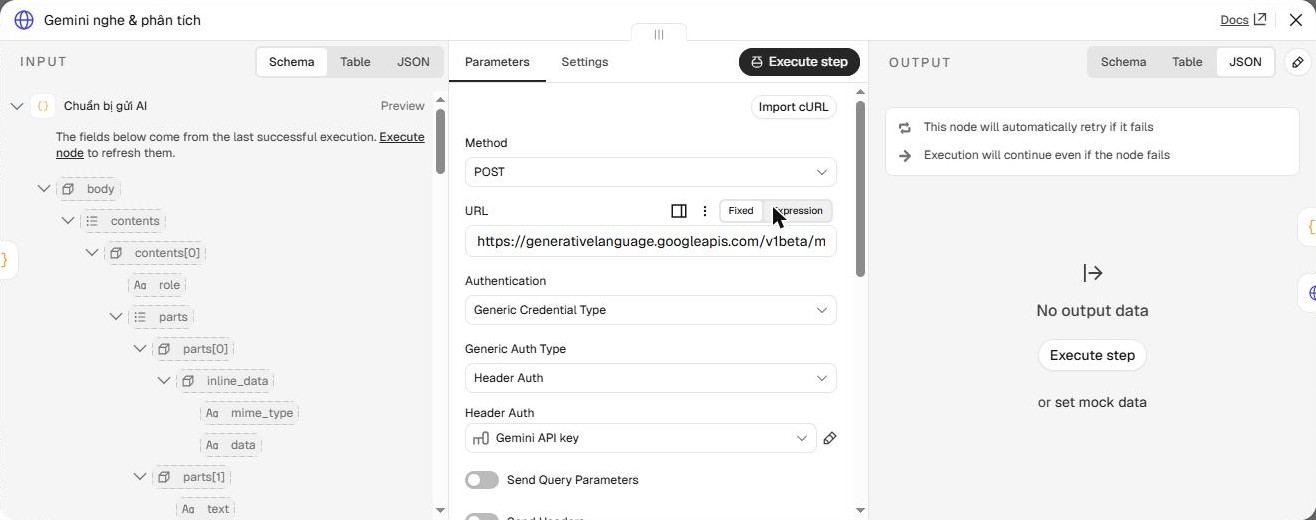
Workflow dùng model gemini-flash-latest (bản dự phòng là gemini-flash-lite-latest), luôn tự lên bản Flash mới nhất nên bạn không phải sửa khi Google ra model mới.
5. Bước 3 – Tạo Google Sheet hồ sơ khách hàng
- Tạo 1 Google Sheet mới, đặt tên ví dụ Hồ sơ khách hàng – Ghi âm cuộc gọi.
- Đổi tên tab bên dưới thành đúng Hồ sơ KH (viết hoa chữ H, K, H như vậy).
- Dòng 1 điền 16 cột theo đúng thứ tự và đúng chính tả. Cách nhanh nhất: copy dòng dưới đây, bấm vào ô A1 rồi dán, Google Sheets tự tách mỗi tên vào 1 cột.
Ngày gửi Tên khách SĐT Công ty / Lĩnh vực Nhu cầu Ngân sách Mức độ Điểm (1-10) Phản đối / Lo ngại Đã hứa với khách Bước tiếp theo Ngày hẹn Tóm tắt Gợi ý chăm sóc Tên file Ghi chú gửi kèm
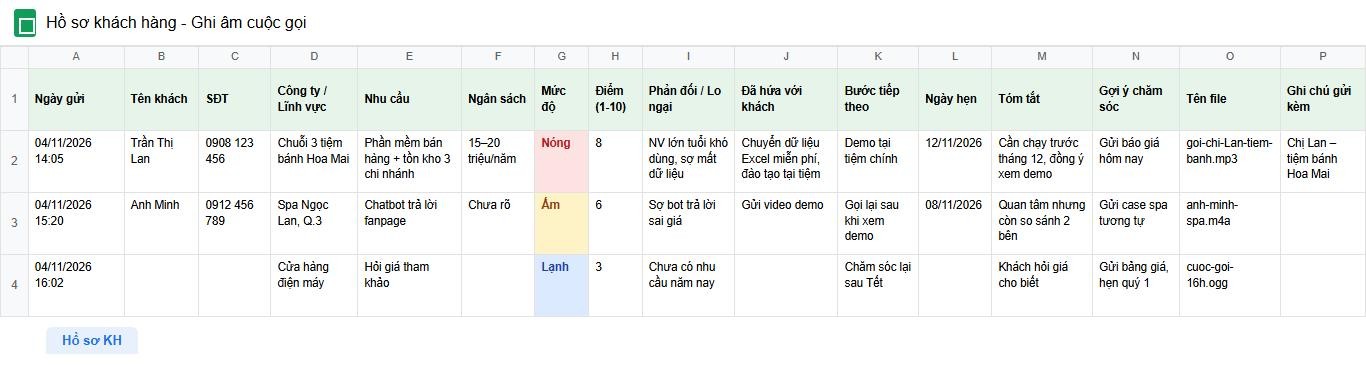
Ảnh minh họa: mỗi cuộc gọi là 1 dòng, cột Mức độ giúp lọc nhanh khách Nóng để gọi lại trước.
- Lấy ID của Sheet trên thanh địa chỉ: là đoạn nằm giữa
/d/và/edit.
6. Bước 4 – Kết nối Google Sheets vào n8n
Google bắt buộc n8n phải có 1 “cổng” Google Cloud mới được ghi vào Sheet của bạn. Làm 1 lần, sau này dùng cho mọi workflow khác.
- Tạo project: vào console.cloud.google.com/projectcreate, đặt tên (ví dụ n8n ho so khach hang) → Create. Nếu đã có project từ các case trước thì dùng lại.
- Bật API: vào APIs & Services → Library, tìm Google Sheets API → Enable. Bật thêm Google Drive API để n8n hiện được danh sách file.
- Màn hình xin quyền: vào Google Auth Platform → Get started. Điền tên app, chọn email, Audience chọn External, điền email liên hệ, tick đồng ý → Create.
- Test users: vào Audience → Add users → nhập email Google bạn sẽ đăng nhập → Save.
- Tạo OAuth Client: vào Clients → Create client → chọn Web application. Ở Authorized redirect URIs dán địa chỉ OAuth Redirect URL mà n8n hiển thị (dạng
https://ten-mien-n8n-cua-ban/rest/oauth2-credential/callback) → Create. Copy ngay Client ID và Client Secret (bắt đầu bằngGOCSPX-), Secret chỉ hiện 1 lần. - Về n8n, mở node Ghi vào Google Sheets → Credential → Create new credential. Dán Client ID, Client Secret → Save → Sign in with Google → chọn đúng tài khoản. Google báo “ứng dụng chưa được xác minh” thì bấm Tiếp tục → Cho phép. Thấy Account connected màu xanh là xong.
- Vẫn ở node này, ô Document thay
THAY_ID_GOOGLE_SHEETbằng ID Sheet của bạn. Ô Sheet giữ nguyênHồ sơ KH. - Mở node Soạn tin trả lời, dòng đầu có
const SHEET_URL = 'https://docs.google.com/spreadsheets/d/THAY_ID_GOOGLE_SHEET/edit';, thayTHAY_ID_GOOGLE_SHEETbằng ID Sheet để nút “Mở Google Sheet” trong tin nhắn mở đúng file.
Hướng dẫn chi tiết có hình cho phần Google Cloud: xem bước 2 và bước 3 trong bài Ghi âm cuộc họp là có biên bản.
7. Bước 5 – Chọn ai được gửi file cho bot
Bot chỉ xử lý file từ những người bạn cho phép, người lạ nhắn bot sẽ bị bỏ qua. Như vậy không ai dùng ké hạn mức Gemini của bạn.
- Mỗi người nhắn @userinfobot trên Telegram để lấy mã số (Chat ID) của mình.
- Mở node Nhận file Telegram → Additional Fields → Restrict to Chat IDs, thay
THAY_CHAT_ID_TELEGRAMbằng Chat ID. Nhiều người thì ngăn cách bằng dấu phẩy, ví dụ123456789,987654321.
Bot luôn trả hồ sơ về đúng người đã gửi file, nên mỗi nhân viên chỉ nhận hồ sơ khách của mình. Quản lý xem toàn bộ trong Google Sheet.
8. Bước 6 – Chạy thử và bật chạy thật
- Bấm Ctrl+S lưu workflow.
- Bấm Publish ở góc phải trên. Từ lúc này bot nhận file 24/7.
- Mở bot trên Telegram, gửi 1 file ghi âm cuộc gọi. Gõ thêm caption như “Chị Lan – tiệm bánh Hoa Mai” nếu muốn AI ghi đúng tên khách.
- Bot báo “🎧 Đã nhận file…”. Đợi khoảng 30 giây đến 2 phút tùy độ dài cuộc gọi, bot gửi hồ sơ khách hàng về.
- Mở Google Sheet, kiểm tra có thêm 1 dòng mới ở tab Hồ sơ KH.
Muốn xem từng bước đã chạy ra sao, vào tab Executions phía trên workflow, bấm vào lần chạy để xem dữ liệu từng node.
Câu lệnh AI đang dùng
Câu lệnh nằm trong node Chuẩn bị gửi AI. Bạn có thể sửa cho hợp ngành của mình, ví dụ thêm “khách đang dùng phần mềm của bên nào” hay “khách ở tỉnh nào”.
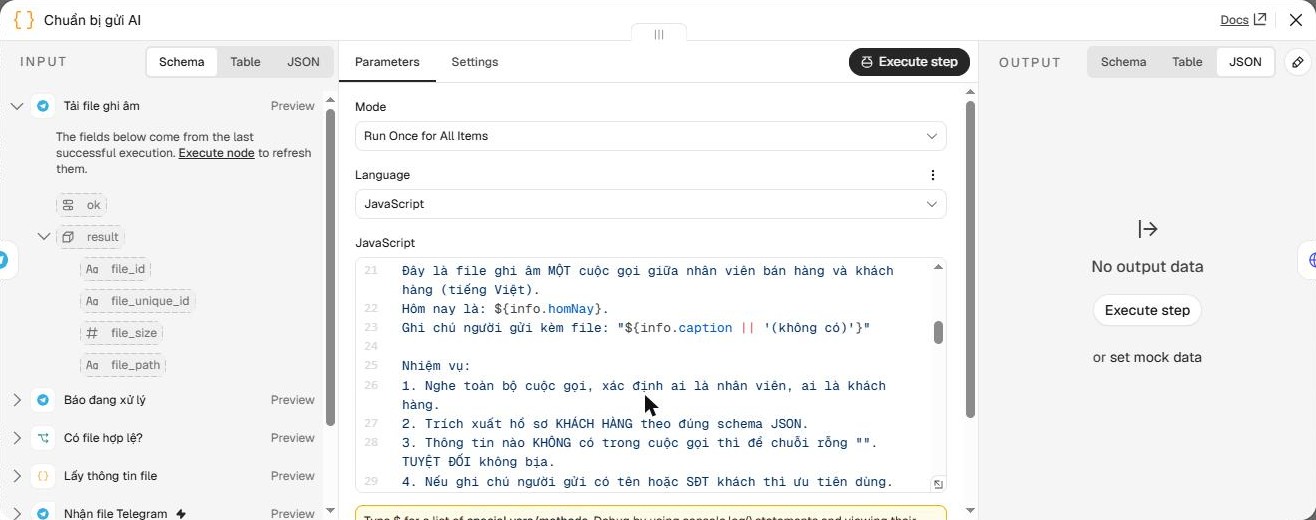
responseSchema trong node Chuẩn bị gửi AI, thêm 1 dòng tương ứng trong node Phân tích kết quả, và thêm cột cùng tên vào dòng 1 của Google Sheet. Tên cột trong Sheet phải giống hệt tên trong node Phân tích kết quả.9. Lấy file ghi âm cuộc gọi từ điện thoại
- Android: nhiều dòng máy (Samsung, Xiaomi, Oppo…) có sẵn ghi âm cuộc gọi trong app Điện thoại. Gọi xong, vào thư mục ghi âm, bấm Chia sẻ → Telegram → chọn bot.
- iPhone: từ iOS 18.1, trong lúc gọi có nút ghi âm cuộc gọi (tùy khu vực và đời máy). File lưu trong app Ghi chú, mở ghi chú → chia sẻ file âm thanh sang Telegram.
- Tổng đài / softphone: tải file ghi âm từ hệ thống tổng đài (thường là mp3 hoặc wav) rồi gửi cho bot.
- Tin nhắn thoại: khách gửi voice qua Telegram thì chuyển tiếp thẳng tin đó cho bot, workflow nhận được luôn.
Nên báo trước cho khách là cuộc gọi được ghi âm để phục vụ tư vấn, vừa đúng quy định về dữ liệu cá nhân, vừa tạo cảm giác chuyên nghiệp.
10. Lỗi thường gặp
| Báo lỗi | Nguyên nhân | Cách sửa |
|---|---|---|
| Gửi file mà bot im lặng | Chat ID chưa có trong danh sách, hoặc workflow chưa Publish | Kiểm tra lại Chat ID ở bước 5, bấm Publish. Xem tab Executions có lần chạy nào không |
| “Vui lòng gửi FILE GHI ÂM…” | Gửi ảnh, gửi chữ, hoặc file trên 14MB | Gửi file âm thanh. File lớn thì nén sang mp3 32kbps mono (khoảng 0,24MB mỗi phút, cuộc gọi 50 phút vẫn dưới 14MB) |
| Credential with ID … does not exist | Chưa tạo credential hoặc chưa lưu workflow | Làm bước 1, 2, 4 rồi bấm Ctrl+S trước khi Publish |
| ❌ Không phân tích được file… 429 / 503 | Gemini quá tải hoặc hết hạn mức miễn phí trong phút | Đợi 1–2 phút rồi gửi lại. Gửi nhiều thì bật thanh toán cho API key |
| 403 / API key not valid | Dán sai key, hoặc ô Name không phải x-goog-api-key |
Mở credential Gemini, sửa Name và Value, Save |
| Sheet không có dòng mới / Sheet with name … not found | Sai ID Sheet, tab không tên Hồ sơ KH, hoặc đang mở nhầm file của tài khoản Google khác | Kiểm tra lại ID và tên tab. Mở Sheet bằng đúng tài khoản Google đã kết nối ở bước 4 |
| Có dòng trong Sheet nhưng cột bị trống hoặc lệch | Tên cột ở dòng 1 sai chính tả hoặc thừa khoảng trắng | Copy lại nguyên dòng tiêu đề ở bước 3 dán vào A1 |
| Sheet có dòng mới nhưng Telegram không nhận hồ sơ, lỗi can’t parse entities | Link Sheet chứa dấu _, Telegram hiểu nhầm là chữ nghiêng |
Giữ nguyên dạng link chữ [Mở Google Sheet hồ sơ KH](…) như file mẫu, đừng dán link trần vào tin nhắn |
| Lỗi 403: access_denied khi đăng nhập Google | Email chưa có trong Test users | Thêm email vào Audience → Test users, Save, đăng nhập lại |
11. Câu hỏi thường gặp
AI nghe tiếng Việt có chính xác không?
Gemini nghe tiếng Việt khá tốt, kể cả số điện thoại, số tiền và giọng miền. Ghi âm qua loa ngoài, ồn hoặc mất sóng sẽ kém hơn. Với số điện thoại, bạn nên gõ vào caption khi gửi file, AI sẽ ưu tiên dùng thông tin trong caption.
Cuộc gọi dài 30 phút có chạy được không?
Được, miễn file dưới 14MB. Giới hạn này để vừa với giới hạn tải file của bot Telegram (20MB) và giới hạn gửi file trực tiếp cho Gemini. File ghi âm cuộc gọi trên điện thoại thường khoảng 0,2–1MB mỗi phút tùy máy. File lớn hơn thì nén sang mp3 32kbps mono trước khi gửi.
Mức Nóng / Ấm / Lạnh tính thế nào?
Nóng: khách muốn mua sớm, hỏi giá để chốt. Ấm: quan tâm nhưng còn cân nhắc. Lạnh: chưa có nhu cầu rõ. Điểm 1–10 là AI đánh giá khả năng chốt đơn. Bạn sửa định nghĩa này trong câu lệnh ở node Chuẩn bị gửi AI cho sát ngành mình.
Gửi 2 lần cùng 1 file thì sao?
Sheet sẽ có 2 dòng. Workflow cố ý không gộp để mỗi lần gửi luôn có 1 dòng mới theo thứ tự. Xóa bớt dòng trùng trực tiếp trong Sheet.
Cả đội bán hàng dùng chung được không?
Được. Thêm Chat ID của từng người ở bước 5. Ai gửi file thì người đó nhận hồ sơ, tất cả hồ sơ cùng nằm trong 1 Sheet để quản lý theo dõi. Muốn biết ai gọi, nhân viên gõ tên mình vào caption, thông tin sẽ nằm ở cột Ghi chú gửi kèm.
Dữ liệu cuộc gọi có bị lưu lại ở đâu không?
File ghi âm chỉ đi qua Telegram, n8n của bạn và Gemini để phân tích, không lưu lên Google Drive. Kết quả chỉ nằm trong Google Sheet của bạn. Nếu cần bảo mật cao, dùng Gemini API bản trả phí, Google không dùng dữ liệu bản trả phí để huấn luyện model.
Xem thêm: Ghi âm cuộc họp là có biên bản: AI tự viết, gửi Telegram, nhân viên hỏi bot tra lại.