
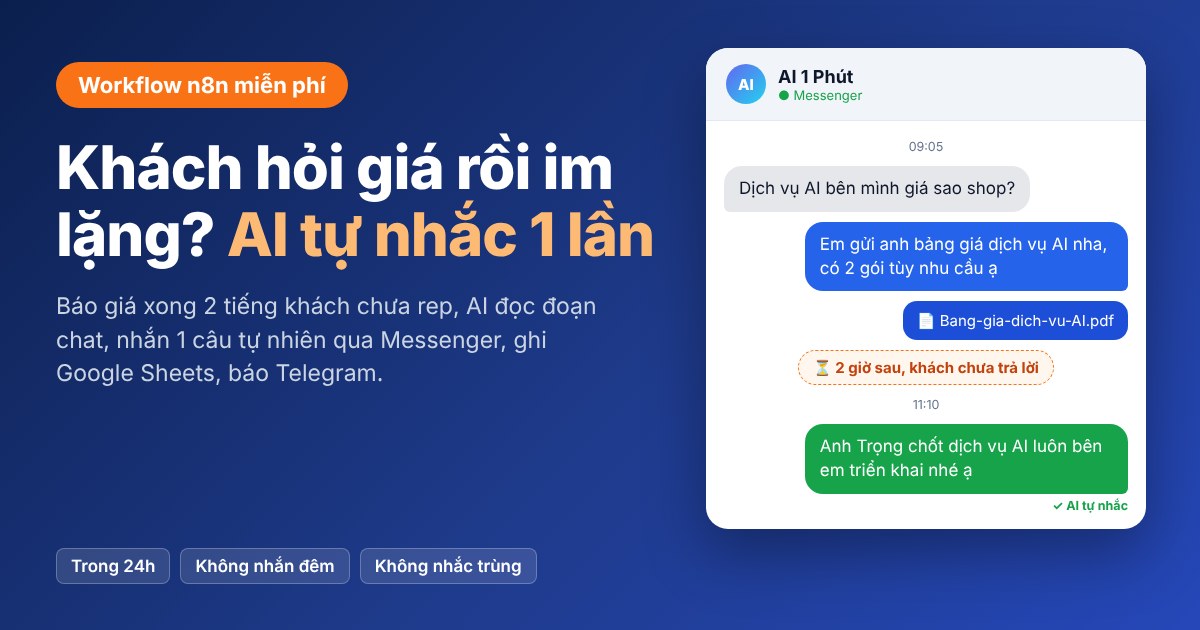
Khách nhắn hỏi giá, bạn gửi bảng giá xong, khách “đã xem” rồi im luôn? Chỉ cần 1 câu nhắc đúng lúc là kéo lại được khá nhiều khách, nhưng lúc đông khách thì quên, lúc rảnh thì ngại nhắn. Mình làm 1 workflow n8n để AI tự làm việc này: báo giá xong 2 tiếng khách chưa trả lời, AI đọc lại đoạn chat, viết 1 câu nhắc ngắn, tự nhiên như người thật, gửi qua Messenger, ghi vào Google Sheets và báo về Telegram cho bạn.
Ba nguyên tắc để không làm phiền khách: mỗi lần hỏi chỉ nhắc 1 lần, chỉ nhắn trong khung 24 giờ Facebook cho phép, và không nhắn ban đêm (chỉ chạy 7h đến 21h30). Đây là Case 9 trong chuỗi workflow n8n miễn phí. Đã làm Case 1 và Case 2 thì bạn dùng lại được Page token, key Gemini và bot Telegram. Làm theo hướng dẫn khoảng 30 phút, file workflow tải ở cuối mục 2.
1. Workflow này làm được gì
Cứ 30 phút xem lại hộp thư Fanpage, ban đêm thì nghỉ
Từ 7h đến 21h30 (giờ Việt Nam), cứ 30 phút n8n lấy các cuộc trò chuyện Messenger của Fanpage có cập nhật trong 24 giờ qua, mỗi cuộc lấy 15 tin gần nhất. Sau 21h30 workflow không chạy nữa, nên không có chuyện 11 giờ đêm khách nhận tin của shop.
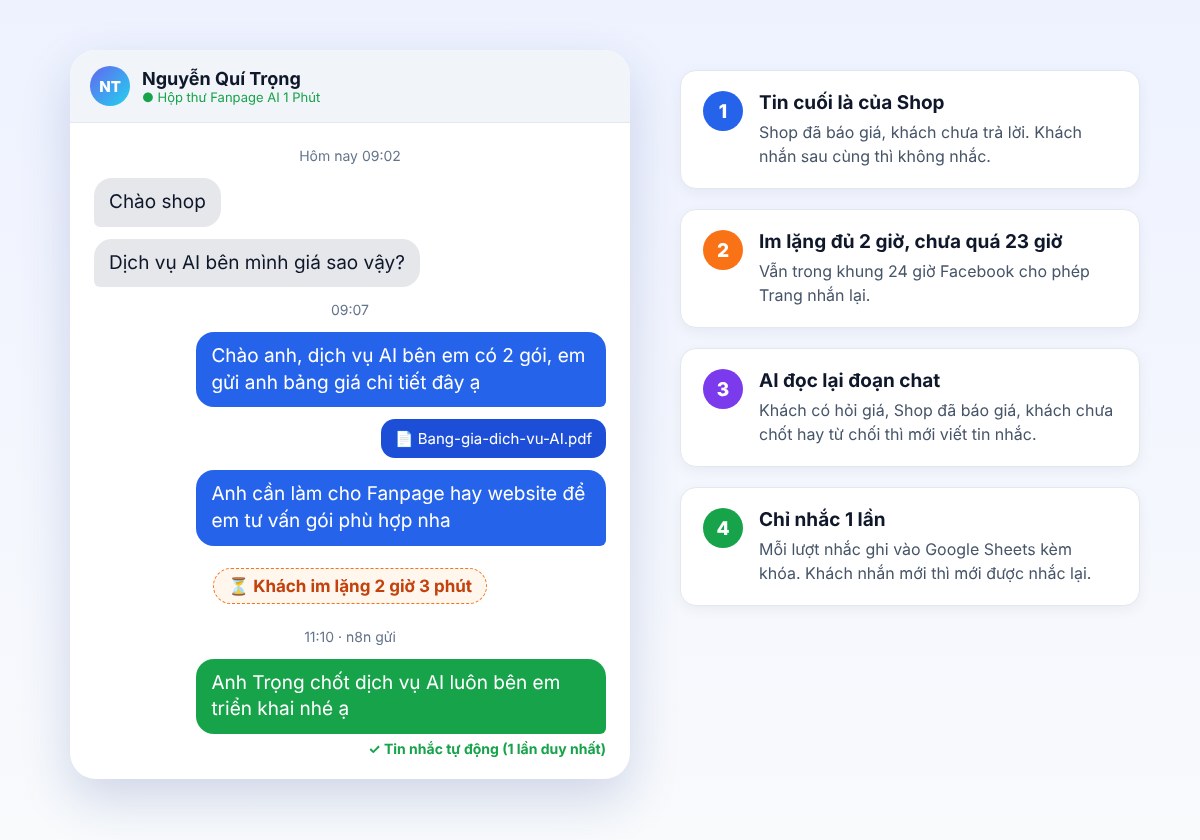
Chỉ nhắc khi đủ cả 4 điều kiện
- Tin cuối là của Shop: shop đã trả lời, khách chưa rep. Khách nhắn sau cùng nghĩa là shop đang nợ câu trả lời, workflow bỏ qua.
- Khách im đủ lâu: từ tin cuối của shop đã quá
choGiogiờ (mặc định 2 giờ). - Còn trong khung 24 giờ: tin cuối của khách chưa quá
toiDaGiogiờ (mặc định 23 giờ). - Chưa nhắc lần nào cho lần hỏi này (xem nhật ký trong Google Sheets).
AI đọc lại đoạn chat trước khi nhắn
Không phải cứ khách im là nhắc. Gemini đọc 12 tin gần nhất và trả lời 3 câu: khách có hỏi giá không, shop đã báo giá chưa, khách đã chốt, từ chối hay hẹn để sau chưa. Chỉ khi khách có hỏi giá, shop đã báo giá và khách chưa chốt cũng chưa từ chối thì AI mới viết tin nhắc. Khách nhắn “để em suy nghĩ thêm”, “thôi để sau” hay đã đặt hàng xong sẽ không bị làm phiền.
Tin nhắc 1 câu, đọc như người thật nhắn
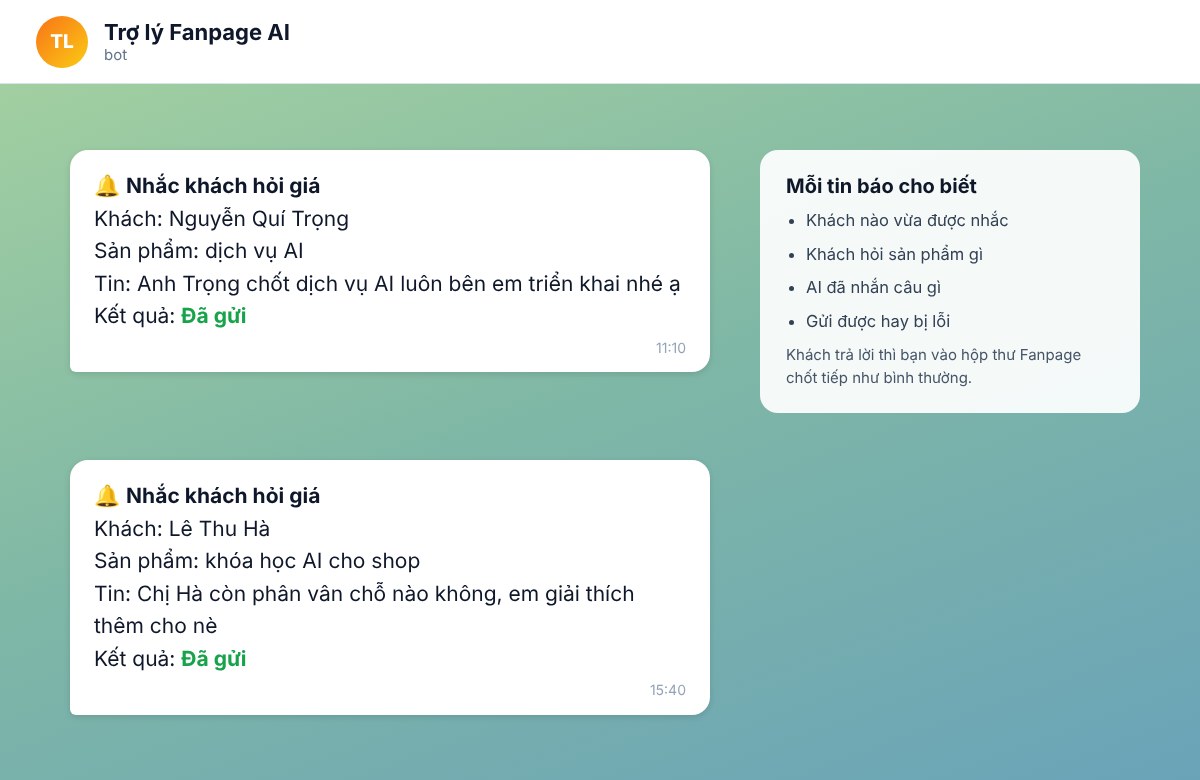
Tin nhắc dưới 120 ký tự, xưng “em”, gọi “anh/chị” theo tên khách, nhắc đúng sản phẩm khách hỏi. AI được dặn không mở đầu bằng “Dạ”, không emoji, không câu sáo kiểu “em hỗ trợ tư vấn thêm chi tiết”, không ép mua, không bịa khuyến mãi. Lần test thật của mình, AI viết: “Anh Trọng chốt dịch vụ AI luôn bên em triển khai nhé ạ”.
Ghi nhật ký, báo Telegram, không bao giờ nhắc trùng
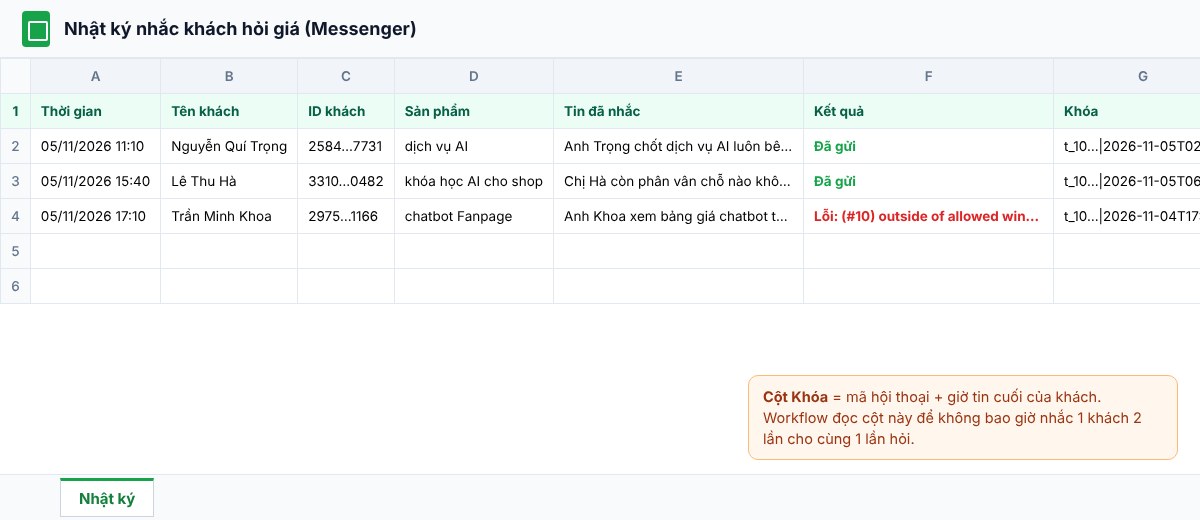
Mỗi lượt nhắc được ghi 1 dòng vào Google Sheets kèm Khóa (mã cuộc trò chuyện + giờ tin cuối của khách). Lượt chạy sau thấy khóa này là bỏ qua. Khách nhắn tin mới thì khóa đổi, nên nếu sau đó khách lại im thì được nhắc thêm 1 lần cho lần hỏi mới. Đồng thời bot Telegram báo cho bạn: khách nào, hỏi gì, AI đã nhắn câu gì, gửi được hay lỗi.
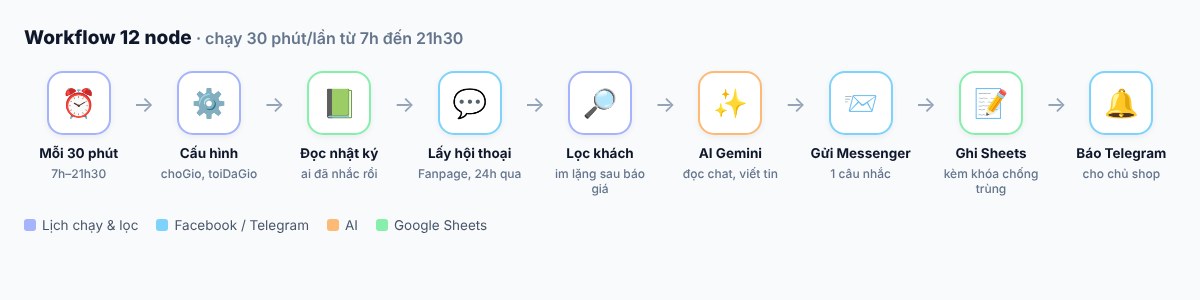
| Node | Làm gì |
|---|---|
| Mỗi 30 phút (7h–21h30) (Schedule) | Chạy theo lịch */30 7-21 * * *: 7:00, 7:30… 21:00, 21:30 |
| Cấu hình (Code) | Nơi sửa thời gian chờ và Chat ID Telegram |
| Đọc nhật ký đã nhắc (Google Sheets) | Đọc cột Khóa để biết khách nào đã được nhắc |
| Lấy thông tin Fanpage (HTTP) | Lấy ID và tên Trang, để phân biệt tin của Shop và của khách |
| Lấy hội thoại 24h qua (HTTP) | Lấy 50 cuộc trò chuyện Messenger mới nhất, mỗi cuộc 15 tin |
| Lọc khách im lặng sau báo giá (Code) | Áp 4 điều kiện ở trên, soạn đoạn chat gửi cho AI |
| AI đọc đoạn chat (Gemini) (HTTP) | Trả về JSON: có hỏi giá, đã báo giá, đã chốt/từ chối, sản phẩm, tin nhắc. Tự thử lại 3 lần nếu Gemini bận |
| Gộp kết quả AI (Code) | Chỉ giữ khách thật sự nên nhắc |
| Gửi tin nhắc Messenger (HTTP) | Gửi 1 câu nhắc cho khách. Lỗi cũng không dừng, để còn ghi nhật ký |
| Chuẩn bị dòng nhật ký (Code) | Ghép thời gian, tên khách, tin đã nhắc, kết quả, khóa |
| Ghi nhật ký Google Sheets | Thêm 1 dòng vào tab Nhật ký |
| Báo Telegram | Báo cho bạn từng lượt nhắc |
(#10) This message is sent outside of allowed window. Workflow để toiDaGio = 23 cho chắc, còn dư 1 giờ.2. Chuẩn bị
| Cần gì | Lấy ở đâu | Chi phí |
|---|---|---|
| n8n (tự cài hoặc n8n Cloud) | n8n.io | Miễn phí (tự cài) |
| App Meta + Page token có quyền pages_messaging | developers.facebook.com (bước 2). Đã làm Case 2 thì dùng lại | Miễn phí |
| API key Gemini | aistudio.google.com | Miễn phí |
| Google Sheet + credential Google Sheets trong n8n | sheets.google.com, console.cloud.google.com | Miễn phí |
| Bot Telegram + Chat ID | @BotFather, @userinfobot | Miễn phí |
⬇️ Tải file workflow (.json) miễn phí
3. Bước 1 – Tạo Google Sheet nhật ký
- Tạo 1 Google Sheet mới, đặt tên ví dụ Nhật ký nhắc khách hỏi giá (Messenger).
- Đổi tên tab bên dưới thành đúng Nhật ký (chữ N viết hoa, có dấu).
- Dòng 1 điền 7 cột đúng chính tả. Cách nhanh: copy dòng dưới, bấm ô A1 rồi dán, Google Sheets tự tách mỗi tên vào 1 cột.
Thời gian Tên khách ID khách Sản phẩm Tin đã nhắc Kết quả Khóa
- Lấy ID của Sheet trên thanh địa chỉ: phần nằm giữa
/d/và/edit. Ví dụdocs.google.com/spreadsheets/d/1AbCdE...xYz/edit. Lưu lại để dán ở bước 4.
Forbidden. Nguy hiểm hơn: bước đọc nhật ký lỗi thì workflow không biết ai đã được nhắc. Bản mình chia sẻ đã cài để dừng hẳn khi đọc nhật ký lỗi, thà không nhắc còn hơn nhắc trùng khách mỗi 30 phút.4. Bước 2 – Page token có quyền nhắn tin
Đã làm Case 2? Page token của Case 2 đã có đủ quyền, bạn dùng lại credential Facebook Graph API đó và sang bước 3. Chưa làm thì tạo app và token như sau (chi tiết từng ảnh xem bước 2 của Case 2):
| Quyền | Để làm gì |
|---|---|
pages_show_list |
Thấy danh sách Trang bạn quản lý |
pages_read_engagement |
Đọc thông tin Trang |
pages_manage_metadata |
Đọc danh sách cuộc trò chuyện của Trang |
pages_messaging |
Đọc tin nhắn và gửi tin nhắc cho khách |
- Vào developers.facebook.com/apps → Tạo ứng dụng, chọn trường hợp sử dụng Quản lý mọi thứ trên Trang và thêm Tương tác với khách hàng trên Messenger from Meta. Thêm 4 quyền ở bảng trên.
- Mở Graph API Explorer, chọn app vừa tạo, thêm đủ 4 quyền. Ô Người dùng hoặc Trang chọn đúng tên Fanpage ở nhóm Mã truy cập Trang → Generate Access Token.
- Bấm biểu tượng (i) cạnh mã → Mở trong Công cụ mã truy cập → Gia hạn mã truy cập → copy mã mới
EAA.... - Kiểm tra: dán mã vào ô mã của Graph API Explorer, ô truy vấn gõ
me/conversations?platform=messenger→ Gửi. Ra danh sáchdatacó cáciddạngt_...là đúng.
5. Bước 3 – API key Gemini và bot Telegram
API key Gemini
- Vào aistudio.google.com/apikey, đăng nhập Gmail.
- Bấm Create API key, chọn hoặc tạo 1 project → copy key bắt đầu bằng
AIza....
Workflow dùng model gemini-flash-lite-latest: nhanh, rẻ, hạn mức miễn phí dư sức cho vài trăm hội thoại mỗi ngày.
Bot Telegram và Chat ID
- Mở Telegram, tìm @BotFather → gõ
/newbot→ đặt tên (ví dụ Trợ lý Fanpage AI) và username kết thúc bằngbot. - Copy token dạng
8123456789:AAH.... - Mở bot vừa tạo, bấm Start để bot được phép nhắn cho bạn.
- Nhắn cho @userinfobot để lấy Chat ID của bạn. Muốn báo vào nhóm bán hàng thì thêm bot vào nhóm, ID nhóm bắt đầu bằng dấu
-.
6. Bước 4 – Nhập workflow và gắn credential
- Vào n8n → Create workflow → menu ⋯ → Import from File → chọn NHAC-KHACH-HOI-GIA-IM-LANG-MESSENGER-n8n.json.
- Bấm Save. Các node còn báo đỏ vì chưa có credential, chưa Publish vội.
- Mở từng node trong bảng dưới, ô Credential chọn credential có sẵn hoặc Create new credential.
| Credential | Dán gì vào | Gắn cho node |
|---|---|---|
| Facebook Graph API | Page token dài hạn EAA... ở bước 2 |
Lấy thông tin Fanpage, Lấy hội thoại 24h qua, Gửi tin nhắc Messenger |
| Google Sheets OAuth2 API | Client ID và Client Secret của Google Cloud, rồi bấm Sign in with Google. Cách tạo xem bước 4 bài ghi âm cuộc gọi | Đọc nhật ký đã nhắc, Ghi nhật ký Google Sheets |
| Header Auth (cho Gemini) | Name: x-goog-api-key, Value: key AIza... |
AI đọc đoạn chat (Gemini) |
| Telegram API | Token bot từ BotFather | Báo Telegram |
Trong 2 node Đọc nhật ký đã nhắc và Ghi nhật ký Google Sheets: ô Document (chế độ By ID) thay DAN_ID_GOOGLE_SHEET_CUA_BAN bằng ID Sheet ở bước 1. Ô Sheet giữ nguyên Nhật ký.
Credential with ID … could not be found là do workflow nhập từ máy n8n khác. Mở từng node trong bảng trên và chọn lại credential của bạn. Đừng sửa token trong credential đang dùng cho workflow khác, các workflow kia sẽ đổi theo.7. Bước 5 – Sửa node Cấu hình
Mở node Cấu hình, đây là chỗ duy nhất cần sửa:
// ===== CẤU HÌNH (sửa ở đây) =====
return [{ json: {
  choGio: 2,          // Shop báo giá xong, khách im quá bao nhiêu GIỜ thì nhắc
  toiDaGio: 23,       // Tin cuối của khách đã quá bao nhiêu giờ thì thôi
  telegramChatId: 'DIEN_CHAT_ID_CUA_BAN'   // Chat ID Telegram nhận báo cáo
}}];
| Ô | Điền gì |
|---|---|
choGio |
Số giờ chờ sau tin cuối của shop. 2 là vừa: không vồ vập, khách vẫn còn nhớ. Bán hàng giá trị cao, khách cần cân nhắc thì để 4–6. Số lẻ được, ví dụ 1.5 = 1 tiếng rưỡi |
toiDaGio |
Để 23. Đừng để quá 23, vì quá 24 giờ Facebook không cho gửi |
telegramChatId |
Chat ID ở bước 3, giữ nguyên 2 dấu nháy |
Đổi giờ chạy (không bắt buộc)
Mở node Mỗi 30 phút (7h–21h30), sửa biểu thức cron. Ví dụ chỉ nhắc từ 8h đến 20h30: */30 8-20 * * *. Giờ chạy theo múi giờ của workflow, bản tải về đã đặt sẵn Asia/Ho_Chi_Minh (xem ở ⋯ → Settings → Timezone).
8. Bước 6 – Chạy thử với 1 cuộc chat thật
Workflow chỉ nhắc khi có khách đủ điều kiện, nên phải tạo 1 cuộc chat thử. Đây là đúng cách mình đã test:
- Node Cấu hình: tạm đặt
choGio: 0.05(khoảng 3 phút) → Save. - Dùng 1 nick Facebook khác (không phải quản trị viên Trang) nhắn Fanpage hỏi giá, ví dụ “Dịch vụ AI bên mình giá sao vậy?”.
- Từ Trang, trả lời bằng 1 tin báo giá. Tin cuối của cuộc chat phải là của Trang.
- Chờ ít nhất 3 phút, nick thử không nhắn gì thêm.
- Trong n8n bấm Execute workflow.
| Kiểm tra | Kết quả đúng |
|---|---|
| Các node trong n8n | Tất cả tích xanh, node Gộp kết quả AI ra 1 mục |
| Messenger của nick thử | Nhận 1 câu nhắc ngắn từ Trang, nhắc đúng sản phẩm đã hỏi |
| Google Sheets | Thêm 1 dòng, cột Kết quả là Đã gửi, cột Khóa có giá trị |
| Telegram | Bot báo 🔔 Nhắc khách hỏi giá kèm tên khách và tin đã nhắc |
| Bấm Execute workflow lần nữa | Dừng ở node Lọc khách với 0 mục, không nhắc lại (đã có khóa) |
Test xong: trả choGio về 2 → Save → bấm Publish ở góc trên bên phải. Trạng thái chuyển thành Published, từ giờ cứ 30 phút workflow tự chạy.
9. Chỉnh giọng tin nhắc cho hợp shop của bạn
Mở node Lọc khách im lặng sau báo giá, tìm đoạn - tin_nhac: trong prompt. Bạn sửa cách xưng hô, độ dài và câu ví dụ theo giọng shop. Ví dụ shop mỹ phẩm xưng “shop”, gọi khách là “nàng”: đổi xưng “em”, gọi “anh”/”chị” thành xưng “shop”, gọi khách là “nàng”, và thay câu ví dụ bằng 1 câu nhân viên của bạn hay nhắn thật.
- Câu ví dụ quan trọng nhất. AI bắt chước giọng của câu ví dụ nhiều hơn mọi lời dặn. Dán 1–2 câu nhắc thật mà khách hay trả lời.
- Muốn AI coi câu “ok”, “thấy ổn đó” là đã chốt: thêm vào dòng
- khach_da_chot_hoac_tu_choi:ý “hoặc khách đã đồng ý, khen ổn, nói ok”. Lúc test, khách của mình nhắn “Tôi thấy ổn đó” mà AI vẫn coi là chưa chốt và nhắc tiếp, nên tùy cách bán của bạn mà chỉnh dòng này. - Giữ nguyên mẫu JSON và các tên
khach_hoi_gia,shop_da_bao_gia…, node phía sau đọc đúng các tên này.
10. Lỗi thường gặp
| Hiện tượng | Nguyên nhân | Cách sửa |
|---|---|---|
| Có khách im lặng mà workflow không nhắc | Chưa đủ choGio, tin cuối của khách đã quá 23 giờ, tin cuối là của khách, hoặc khách đã được nhắc cho lần hỏi này |
Bình thường. Muốn kiểm tra thì test lại theo bước 6 |
| Gộp kết quả AI ra 0 mục dù Lọc khách có mục | AI thấy khách không hỏi giá, shop chưa báo giá, hoặc khách đã chốt/từ chối | Đúng thiết kế. Bấm vào node AI xem JSON để biết lý do |
Lấy hội thoại báo (#200) hoặc ra rỗng |
Token thiếu pages_messaging / pages_manage_metadata, hoặc dán nhầm mã người dùng |
Tạo lại Page token đủ quyền (bước 2), chọn đúng tên Fanpage |
Gửi tin báo (#10) … outside of allowed window |
Quá 24 giờ kể từ tin cuối của khách | Giữ toiDaGio ≤ 23 |
Gửi tin báo (#551) This person isn't available |
Khách đã chặn Trang hoặc tắt tin nhắn | Không cần làm gì, nhật ký ghi Lỗi để bạn biết |
| Nick của bạn nhận được tin, khách thật thì không | App Meta còn ở chế độ Đang phát triển | Đưa app lên Live (bước 5 của Case 2), tạo lại token |
Node Google Sheets báo Forbidden |
Credential Google không có quyền vào file Sheet | Tạo Sheet bằng đúng tài khoản Google của credential, hoặc chia sẻ quyền chỉnh sửa cho tài khoản đó |
| 1 khách bị nhắc lại mỗi 30 phút | Bước ghi Sheets lỗi, hoặc tên cột Khóa sai chính tả | Sửa lỗi Sheets, kiểm tra dòng 1 đúng 7 tên cột ở bước 1 |
Node Gemini báo 503 / 429 |
Gemini miễn phí đang quá tải hoặc hết lượt | Workflow tự thử lại 3 lần. Không được thì lượt 30 phút sau xử lý lại |
| Tin nhắc nghe “kiểu AI”, dài dòng | Câu ví dụ trong prompt chưa giống giọng shop | Sửa prompt theo mục 9 |
| Chạy thử được nhưng không tự chạy | Workflow chưa Publish, hoặc sửa xong quên Publish lại | Bấm Publish, xem tab Executions có lượt chạy tự động không |
Muốn biết lỗi ở đâu: mở workflow → tab Executions → bấm lần chạy màu đỏ → node màu đỏ là chỗ lỗi.
11. Câu hỏi thường gặp
Nhắn như vậy có bị Facebook coi là spam không?
Workflow chỉ gửi tin trong khung 24 giờ Facebook cho phép, dạng tin phản hồi (RESPONSE), mỗi lần khách hỏi chỉ nhắc 1 lần và AI không nhắn khi khách đã từ chối. Đây là cách dùng nằm trong chính sách nhắn tin của Messenger. Đừng sửa workflow để nhắc nhiều lần hay nhắn quá 24 giờ.
Khách đã chốt đơn qua điện thoại thì có bị nhắc nhầm không?
AI chỉ đọc được những gì trong Messenger. Khách chốt qua kênh khác thì bạn nhắn 1 câu xác nhận trong Messenger (ví dụ “Em lên đơn cho anh rồi nha”). Tin cuối khi đó vẫn là của shop, nhưng AI thấy khách đã chốt nên không nhắc.
Có tốn phí không?
Facebook API, Google Sheets và Telegram miễn phí. Gemini Flash Lite có hạn mức miễn phí đủ cho Fanpage nhỏ và vừa. Workflow chỉ gọi AI cho những khách đã qua bước lọc, nên rất ít lượt. Chi phí chính là máy chủ n8n nếu bạn tự thuê.
Muốn nhắc 2 lần (sau 2 giờ và sau 20 giờ) được không?
Mình không khuyên. Nhắc 1 lần đúng lúc là đủ, nhắc lần 2 dễ làm khách khó chịu và chặn Trang. Nếu vẫn muốn, nhân bản workflow, đặt choGio khác và dùng 1 tab nhật ký riêng.
Dùng cho nhiều Fanpage được không?
Được. Nhân bản workflow cho mỗi Trang, đổi credential Facebook Graph API sang Page token của Trang đó và dùng 1 Sheet (hoặc 1 tab) nhật ký riêng.
Xem thêm: AI trả lời mọi bình luận Fanpage tức thì: hỏi giá, để SĐT là ẩn + nhắn inbox chốt đơn, báo Telegram.