
Bạn bán cà phê, trà sữa, mỹ phẩm… và cần một tấm poster khuyến mãi đăng Facebook ngay hôm nay, nhưng không biết thiết kế? Chỉ cần vẽ nguệch ngoạc vài nét trong ChatGPT, gửi kèm một câu lệnh là có poster. Chỗ nào chưa ưng thì bấm thẳng lên ảnh để sửa, không phải làm lại từ đầu. Mình đã làm thử thật bằng tài khoản ChatGPT miễn phí, toàn bộ ảnh trong bài là ảnh chụp lúc làm.
1. Cách này làm được gì
- Biến bản vẽ xấu (cái ly, ô giảm giá, tên món) thành poster quảng cáo trông chuyên nghiệp.
- Chữ tiếng Việt có dấu hiện đúng trên poster (bản thử: “GIẢM 30%”, “Cà phê sữa đá”, “Thơm ngon mát lạnh, đậm vị!”).
- Sửa đúng một chỗ bằng cách bình luận lên ảnh: bỏ chi tiết thừa, đổi mức giảm giá… phần còn lại giữ nguyên.
2. Chuẩn bị
- Tài khoản ChatGPT (gói miễn phí làm được; gói miễn phí giới hạn số lượt tạo ảnh mỗi ngày).
- Máy tính có trình duyệt (Chrome, Edge…). Bài này làm trên máy tính.
- Biết mình muốn quảng cáo gì: tên sản phẩm, mức giảm giá, câu khẩu hiệu ngắn.
3. Bước 1 – Mở Phác thảo và vẽ bố cục
Vào chatgpt.com, chọn mục Hình ảnh ở thanh bên trái. Ở ô nhập phía dưới, bấm dấu + rồi chọn Phác thảo (Vẽ và đính kèm ảnh).
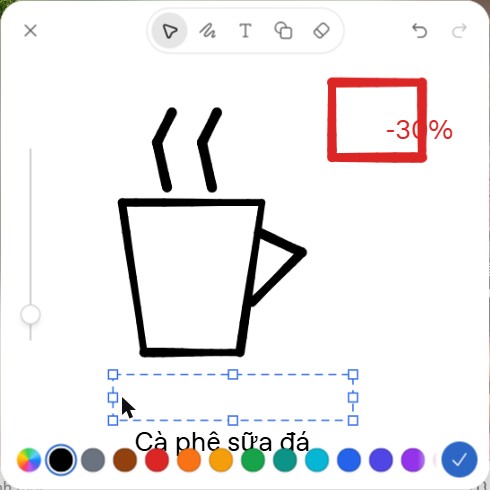
Một khung vẽ hiện ra với các công cụ: bút vẽ, chữ (T), hình khối, tẩy và bảng màu. Vẽ thật đơn giản:
- Vẽ sản phẩm ở giữa (ví dụ cái ly, vài nét khói/đá).
- Vẽ một ô màu đỏ ở góc, dùng công cụ T gõ “-30%”.
- Dùng công cụ T gõ tên món bên dưới, ví dụ “Cà phê sữa đá”.
Không cần vẽ đẹp. Bản vẽ chỉ để AI biết bạn muốn đặt cái gì ở đâu.
4. Bước 2 – Gửi kèm câu lệnh
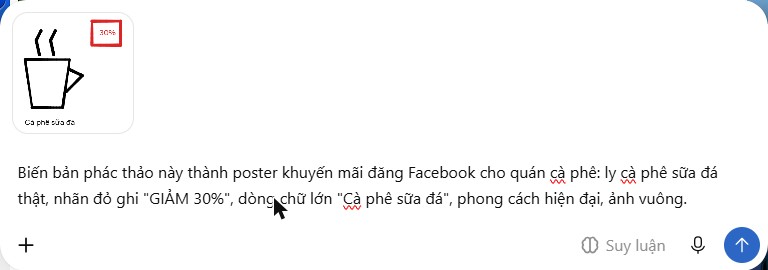
Bấm dấu ✓ màu xanh để đính kèm bản vẽ vào ô chat, rồi gõ câu lệnh. Câu lệnh mẫu:
Biến bản phác thảo này thành poster khuyến mãi đăng Facebook cho quán cà phê: ly cà phê sữa đá thật, nhãn đỏ ghi “GIẢM 30%”, dòng chữ lớn “Cà phê sữa đá”, phong cách hiện đại, ảnh vuông.
Đổi tên quán, tên món, mức giảm giá theo sản phẩm của bạn. Ghi rõ chữ cần hiện trong dấu ngoặc kép để AI viết đúng.
5. Bước 3 – Nhận poster
Chưa tới một phút, ChatGPT trả về poster vuông (1254×1254 px), dùng được ngay cho Facebook, Zalo.
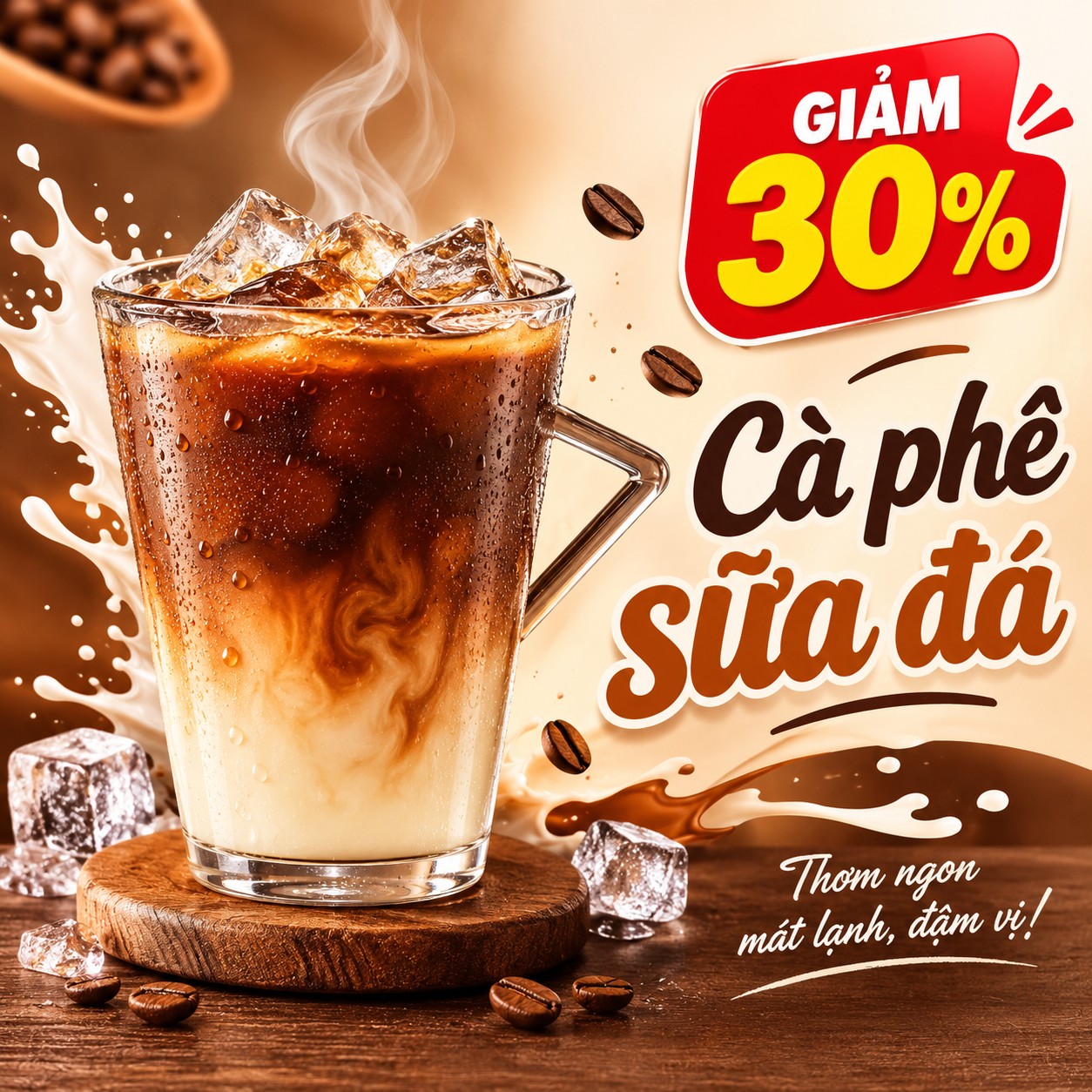
Để ý: vì bản vẽ có mấy nét khói, AI vẽ luôn khói bốc lên trên ly đá. Đây là lỗi hay gặp, sửa ở bước sau.
6. Bước 4 – Bình luận lên ảnh để sửa đúng chỗ
Bấm vào poster để mở to. Dưới ảnh có thanh công cụ: Đánh dấu, Bình luận, Gỡ nền, Xóa, Thay đổi kích thước.
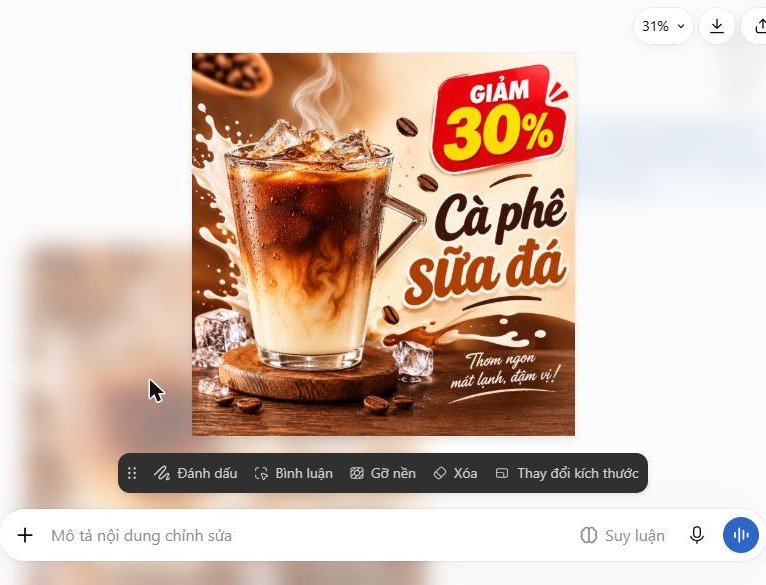
Chọn Bình luận, bấm thẳng vào chỗ cần sửa rồi gõ yêu cầu, nhấn Enter. Mỗi chỗ một ghim đánh số. Bản thử có 2 bình luận:
- Ghim 1 (chỗ khói): “Bỏ khói đi, đây là cà phê đá”.
- Ghim 2 (chỗ 30%): “Đổi thành GIẢM 50%”.
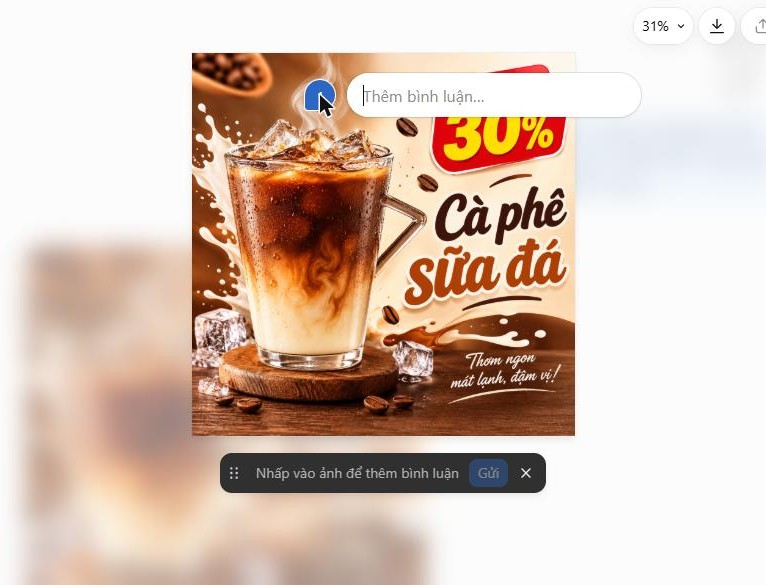
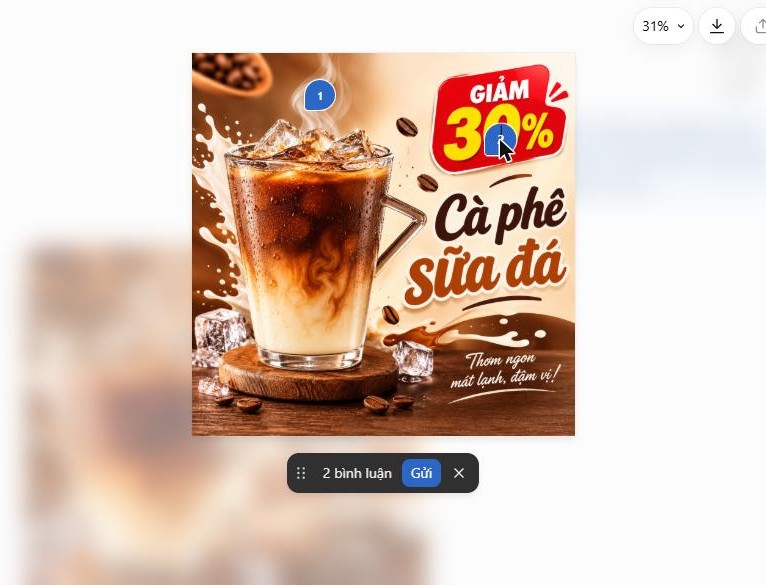
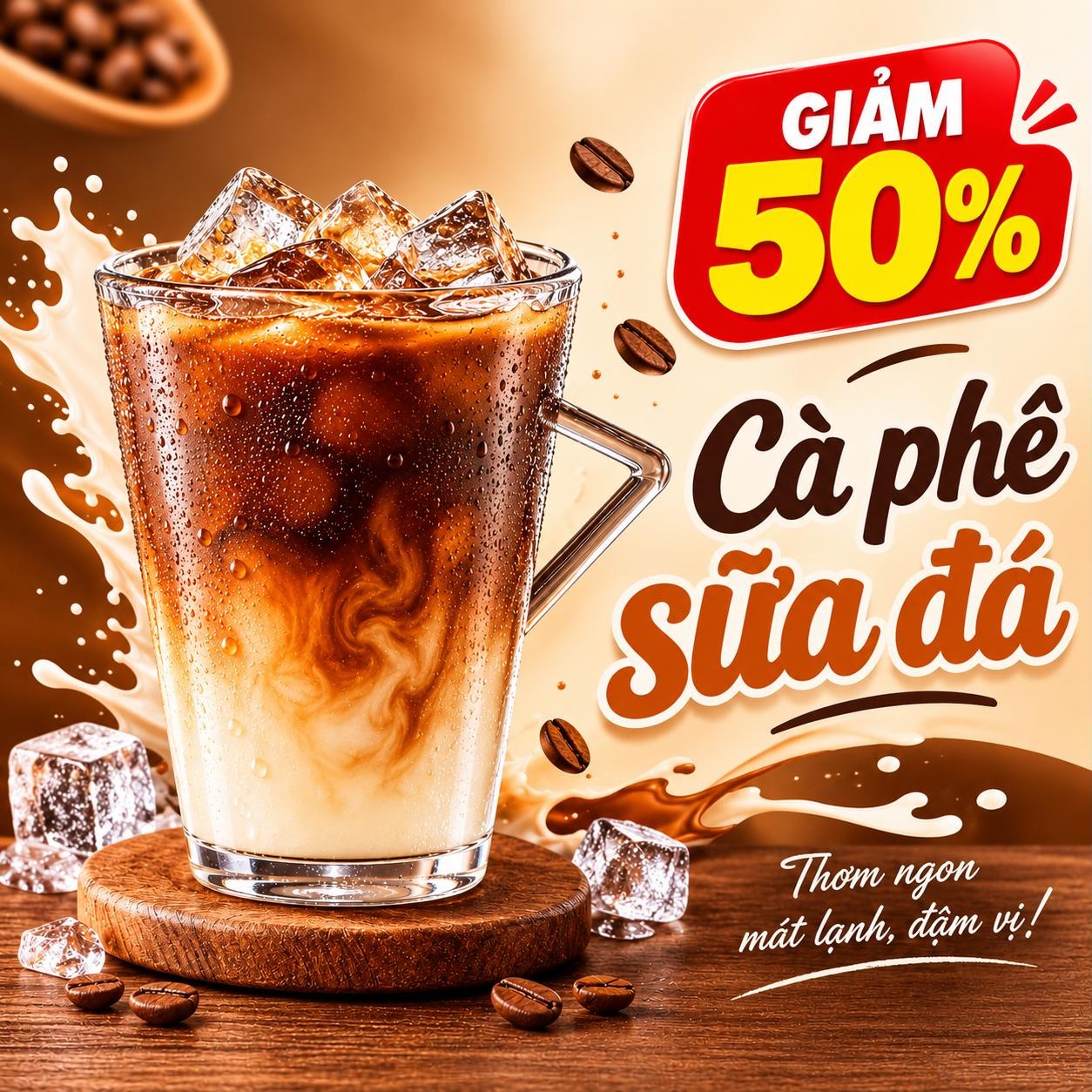
Bấm Gửi. Kết quả: khói biến mất, nhãn đổi thành “GIẢM 50%”, ly, chữ, bố cục còn lại giữ nguyên.
7. Bước 5 – Tải poster về
Bấm nút tải xuống (mũi tên) ở góc trên khi đang mở ảnh. Ảnh đã tạo cũng nằm trong mục Hình ảnh của tôi.
8. Lỗi thường gặp
- AI vẽ thừa chi tiết (khói trên ly đá, thêm chữ lạ): dùng Bình luận đúng chỗ đó, không cần gõ lại câu lệnh dài.
- Chữ sai dấu: bình luận lên đúng dòng chữ, ghi lại chữ đúng trong ngoặc kép.
- Thông báo “Tệp chỉ được thêm vào cuộc trò chuyện”: gói miễn phí hết chỗ lưu tệp trong thư viện, bản vẽ vẫn gửi được bình thường.
- Hết lượt tạo ảnh: gói miễn phí giới hạn số lượt mỗi ngày, đợi hôm sau hoặc dùng gói trả phí.
9. Câu hỏi thường gặp
Có mất tiền không?
Không. Bản thử trong bài làm bằng tài khoản ChatGPT miễn phí, chỉ bị giới hạn số lượt tạo ảnh mỗi ngày.
Sửa bằng bình luận có làm thay đổi cả ảnh không?
Trong bản thử, chỉ những chỗ được ghim thay đổi; ly, chữ “Cà phê sữa đá”, khẩu hiệu và bố cục giữ nguyên.
Vẽ xấu quá có sao không?
Không sao. AI cần biết vị trí: sản phẩm ở đâu, nhãn giá ở đâu, chữ ở đâu. Nội dung chữ thì ghi rõ trong câu lệnh.