
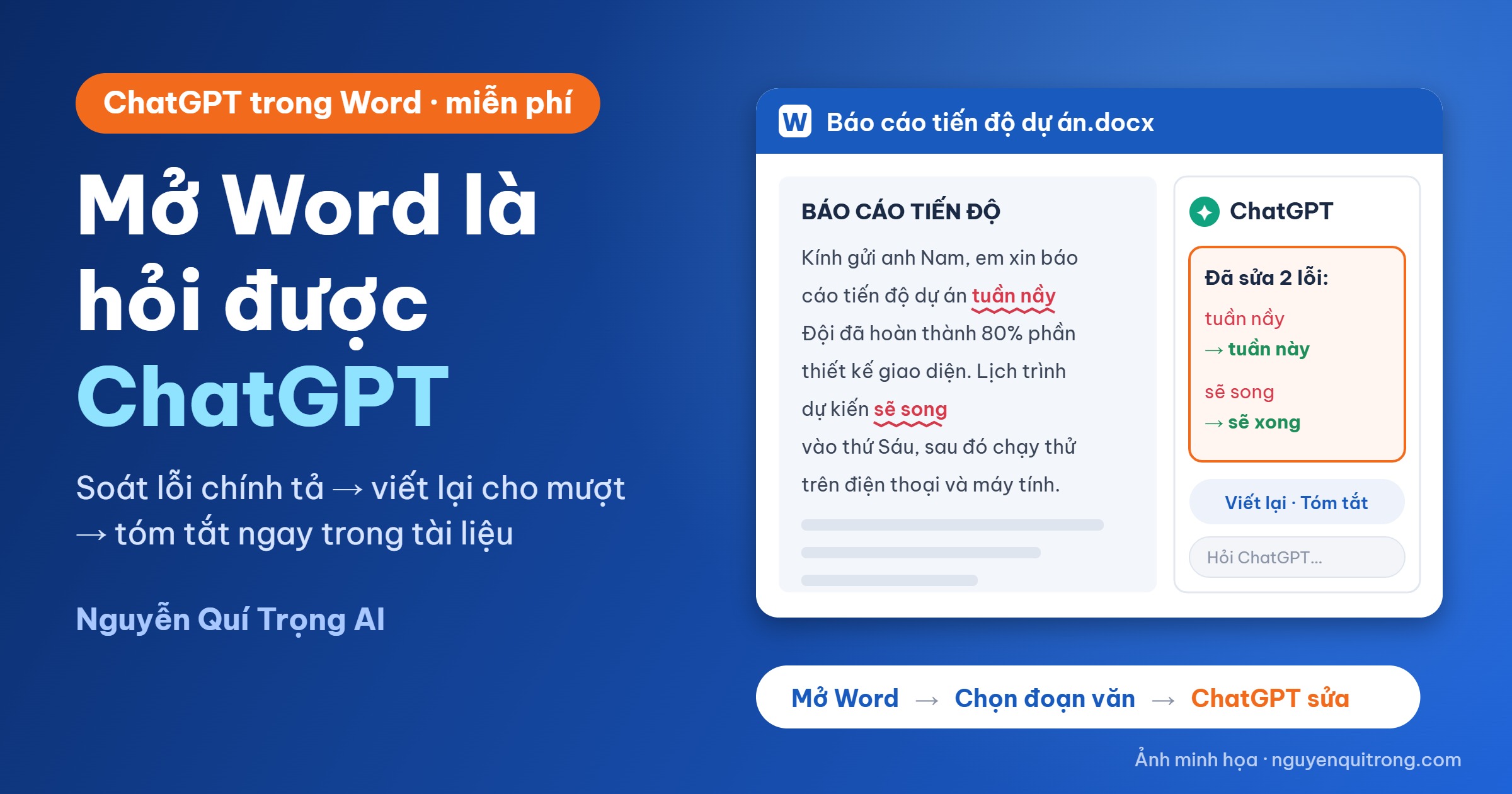
Bạn vẫn copy đoạn văn từ Word sang ChatGPT, chờ trả lời rồi dán ngược lại? Giờ không cần nữa. OpenAI đã có add-in ChatGPT chính chủ cho Word: mở tài liệu ra là có ngay khung ChatGPT bên phải. Bôi đen đoạn văn, gõ yêu cầu, ChatGPT sửa thẳng vào tài liệu.
Mình đã làm thử từ đầu đến cuối trên Word trên web (miễn phí), mọi ảnh trong bài là ảnh chụp thật. Cài mất khoảng 3 phút, không cần mua Microsoft 365, không cần Copilot.
1. ChatGPT trong Word làm được gì
Sửa thẳng vào tài liệu, không copy dán
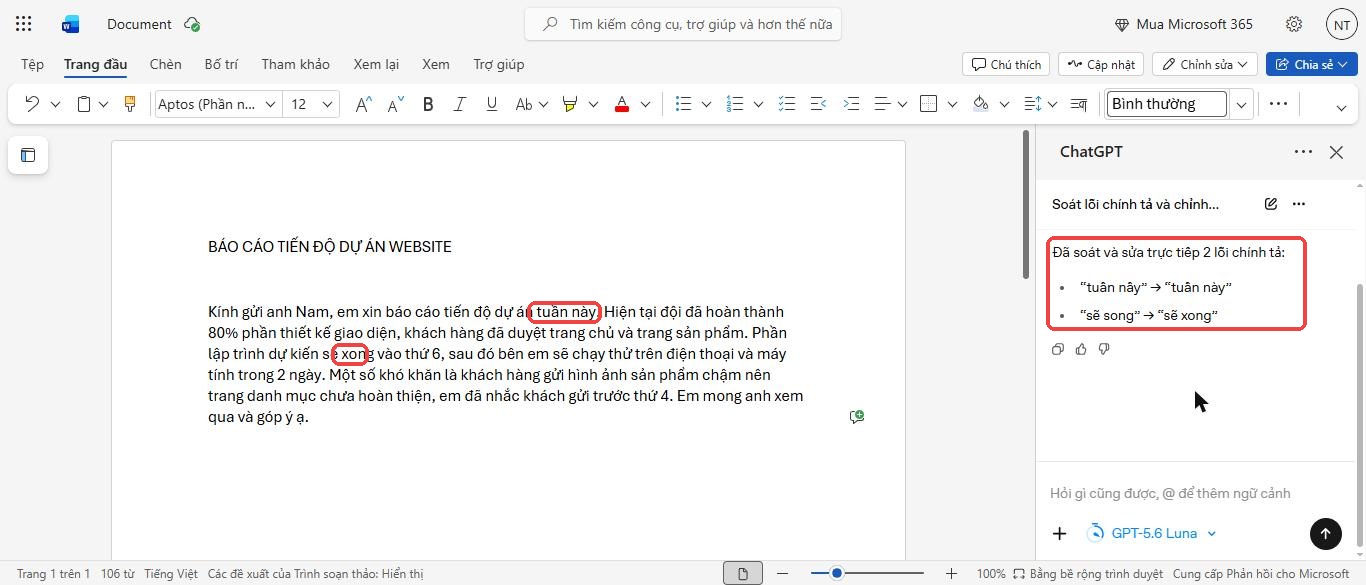
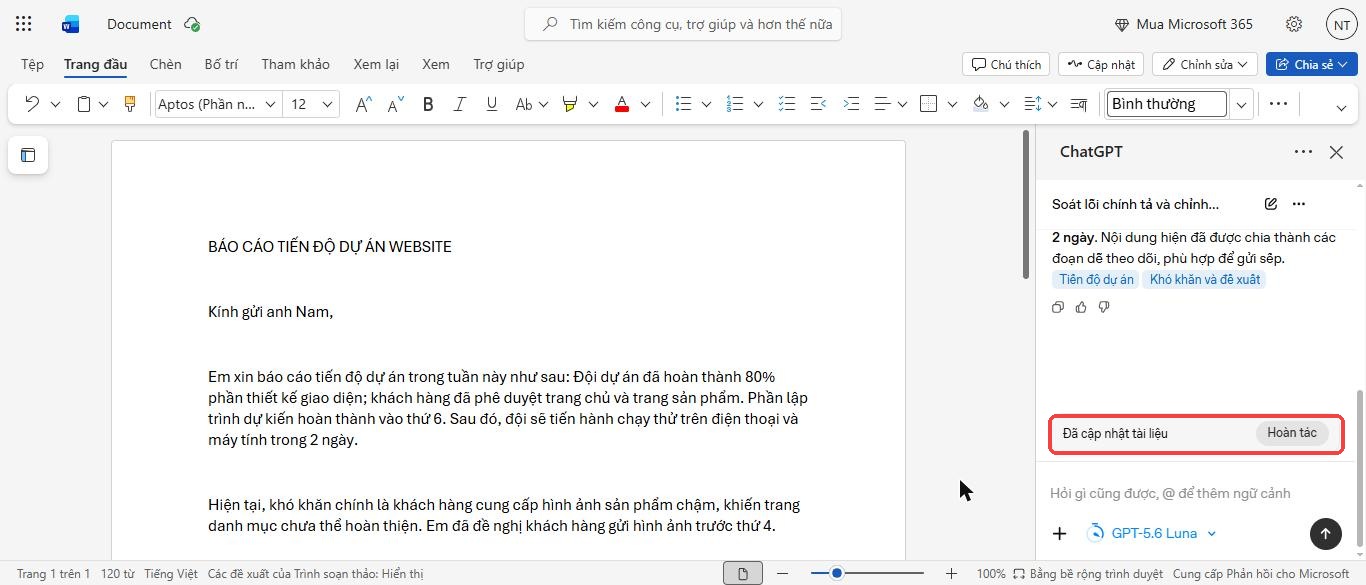
Bạn bôi đen một đoạn, gõ yêu cầu ở khung bên phải. ChatGPT đọc đúng đoạn đó và sửa trực tiếp trong file Word. Sửa xong có nút Hoàn tác nếu bạn không ưng.
Những việc hay dùng nhất
- Soát lỗi chính tả: trong ví dụ ở ảnh trên, ChatGPT bắt đúng 2 lỗi “tuần nầy” → “tuần này”, “sẽ song” → “sẽ xong”.
- Viết lại trang trọng hơn để gửi sếp, gửi khách.
- Tóm tắt cả tài liệu thành vài ý chính.
- Biến ghi chú lộn xộn thành bản nháp có đầu mục, chỉnh tiêu đề, định dạng.
Cài 1 lần, có luôn ở Excel và PowerPoint
Word, Excel và PowerPoint dùng chung một add-in ChatGPT. Cài ở Word xong, mở Excel hay PowerPoint cũng thấy.
2. Chuẩn bị và chi phí
| Cần gì | Lấy ở đâu | Chi phí |
|---|---|---|
| Tài khoản Microsoft (Outlook, Hotmail…) | Đăng ký tại word.cloud.microsoft |
Miễn phí |
| Word: Word trên web, hoặc Word cài máy (Word 2013 trở lên trên Windows, Word 2016 trở lên trên Mac) | word.cloud.microsoft |
Word trên web: miễn phí |
| Tài khoản ChatGPT (gói nào cũng được, kể cả Free) | chatgpt.com |
Gói Free: 0đ, có giới hạn lượt dùng |
| Add-in ChatGPT (nhà phát hành: OpenAI) | Ngay trong Word: mục Phần bổ trợ | Miễn phí, không có gói đăng ký riêng |
- Gói Free có giới hạn lượt dùng. Mức dùng tính theo độ dài tài liệu và khối lượng việc bạn giao. Sửa một đoạn ngắn thì tốn ít, phân tích cả tài liệu dài thì tốn nhiều. Hết lượt thì phải chờ, hoặc nâng lên gói trả phí để có hạn mức cao hơn.
- Không dùng được trên Word điện thoại. Add-in chỉ hỗ trợ Word trên web, Word cài trên máy tính Windows và Mac.
- Tài khoản công ty, trường học có thể bị admin chặn add-in. Khi đó bạn phải nhờ bộ phận IT mở, hoặc dùng tài khoản Microsoft cá nhân.
- Lịch sử chat trong Word tách riêng với ChatGPT trên web, không mang theo “bộ nhớ” của ChatGPT.
3. Bước 1 – Mở Word và vào mục Phần bổ trợ
- Vào
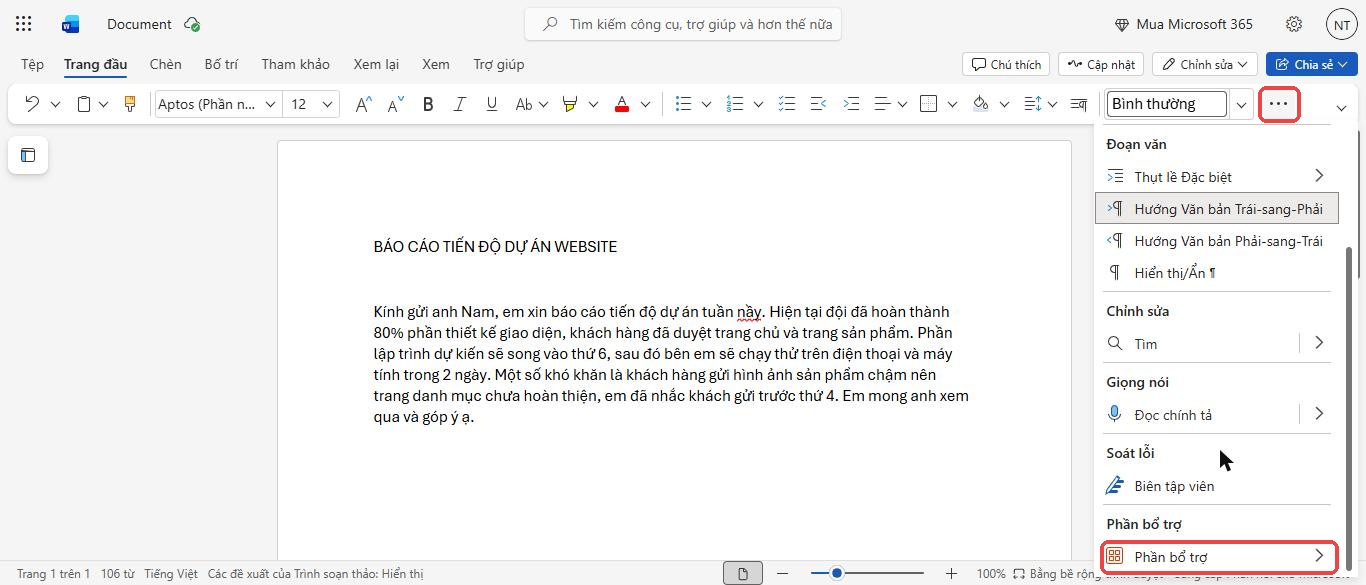
word.cloud.microsoft, đăng nhập tài khoản Microsoft, bấm Tạo tài liệu trống (hoặc mở file có sẵn). - Ở thẻ Trang đầu, bấm dấu ⋯ ở cuối thanh công cụ.
- Kéo xuống dưới cùng, bấm Phần bổ trợ.
4. Bước 2 – Tìm và thêm add-in ChatGPT
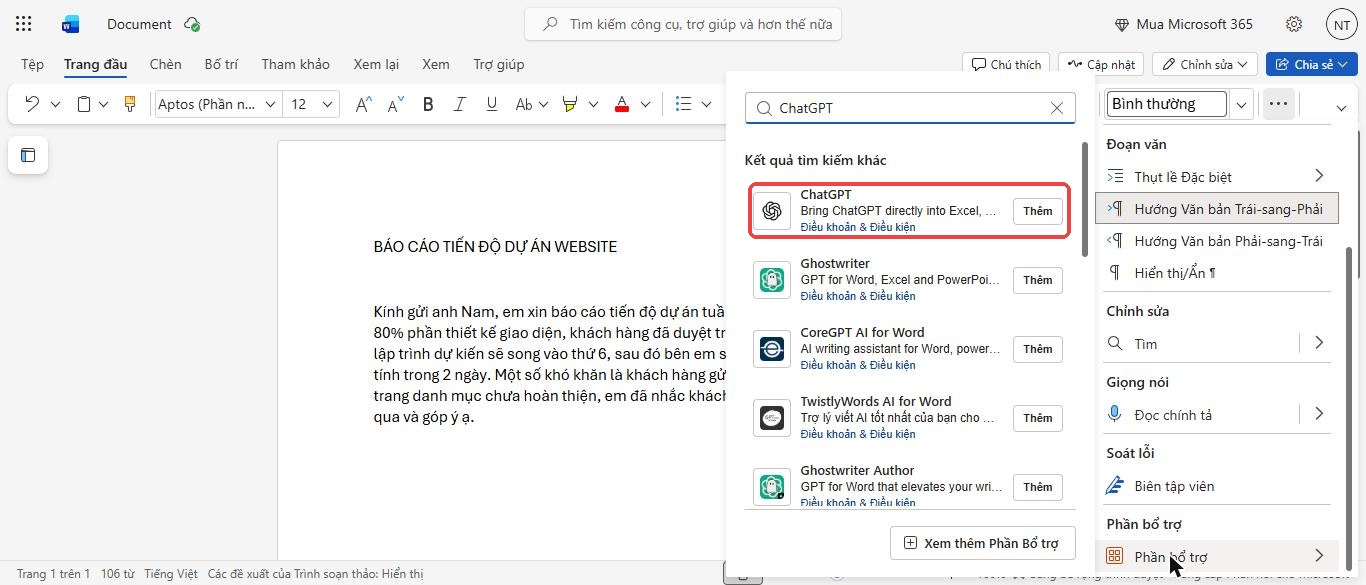
Hộp Phần bổ trợ hiện ra. Ô Tìm kiếm phần bổ trợ nằm trên cùng.
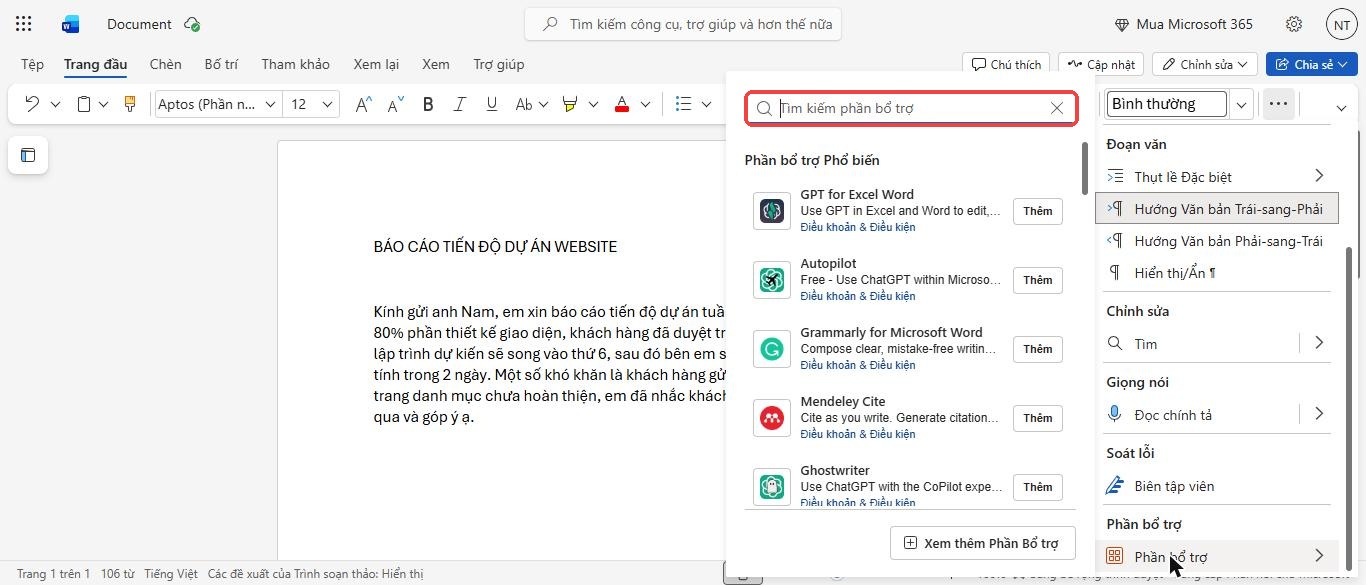
Gõ ChatGPT rồi Enter. Chọn đúng dòng ChatGPT có logo hình bông hoa đen trắng, mô tả “Bring ChatGPT directly into Excel…”, rồi bấm Thêm.
5. Bước 3 – Đăng nhập tài khoản ChatGPT
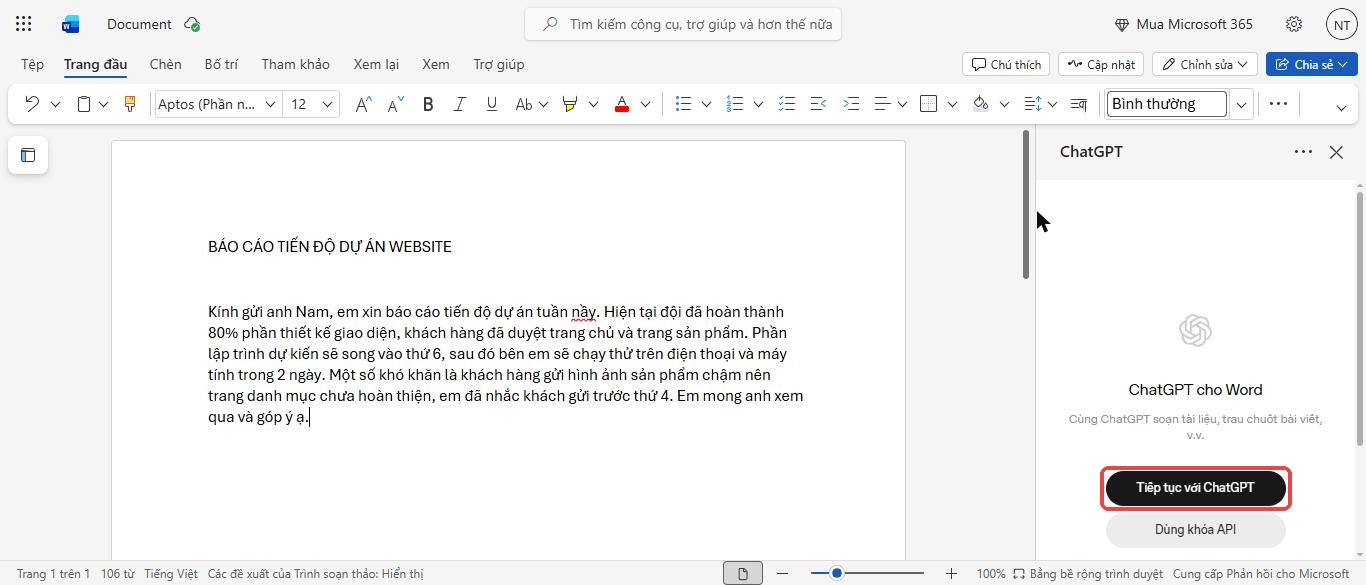
- Khung ChatGPT cho Word mở ra bên phải, bấm Tiếp tục với ChatGPT.
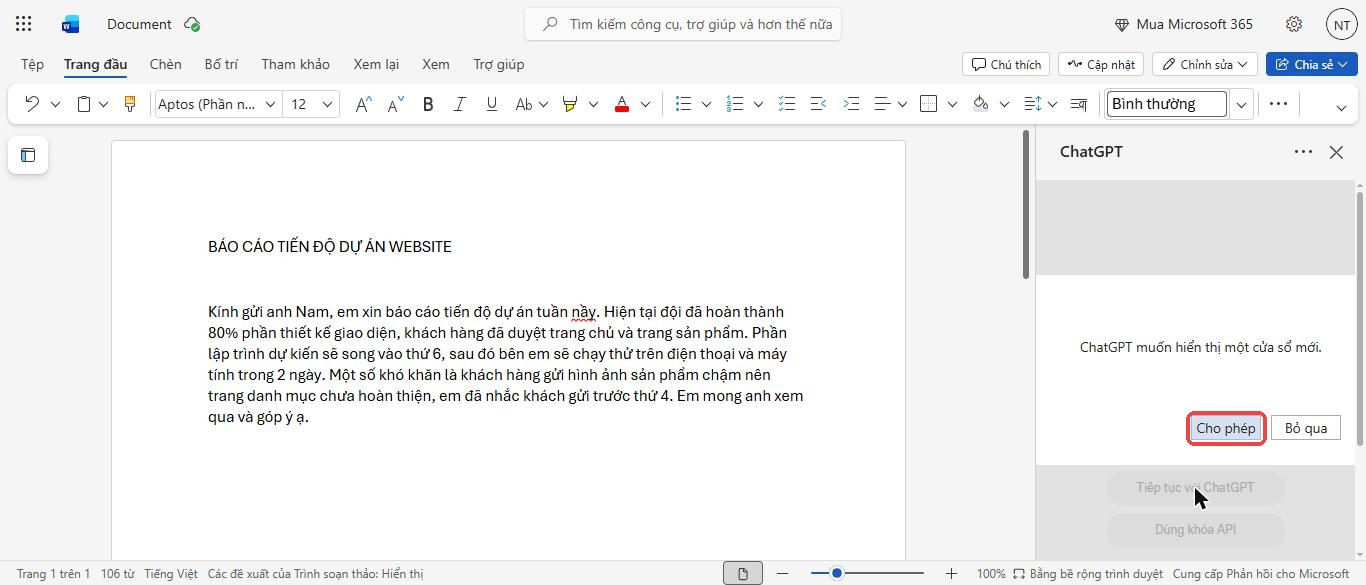
- Word hỏi “ChatGPT muốn hiển thị một cửa sổ mới”, bấm Cho phép.
- Cửa sổ ChatGPT bật lên: đăng nhập tài khoản ChatGPT của bạn (Google, Microsoft hoặc email đều được). Nếu Chrome đã đăng nhập sẵn ChatGPT, bạn chỉ cần bấm đồng ý.
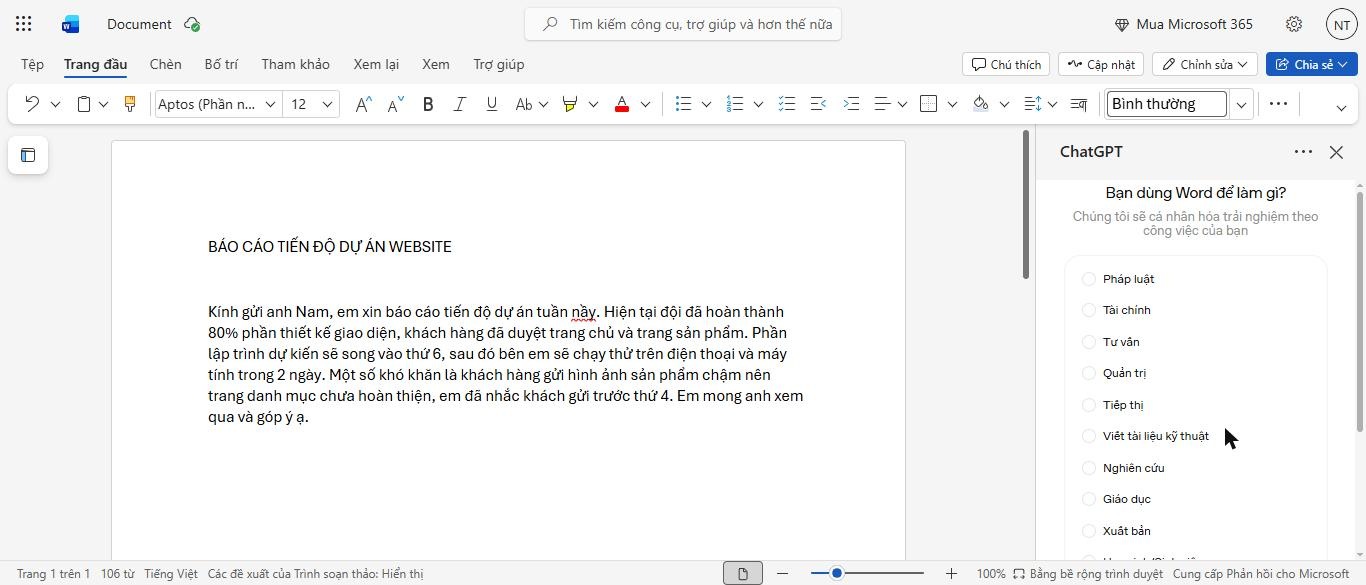
Lần đầu, ChatGPT hỏi “Bạn dùng Word để làm gì?”. Chọn một mục bất kỳ rồi bấm Tiếp theo, hoặc bấm Bỏ qua các màn giới thiệu. Thế là xong phần cài đặt.
6. Bước 4 – Bôi đen đoạn văn và ra lệnh
Bôi đen đoạn bạn muốn xử lý. Khung ChatGPT tự trích đoạn đó lên phía trên ô chat (dòng có dấu ❝) và gợi ý sẵn vài việc như “Kiểm tra lỗi chính tả và diễn đạt”.
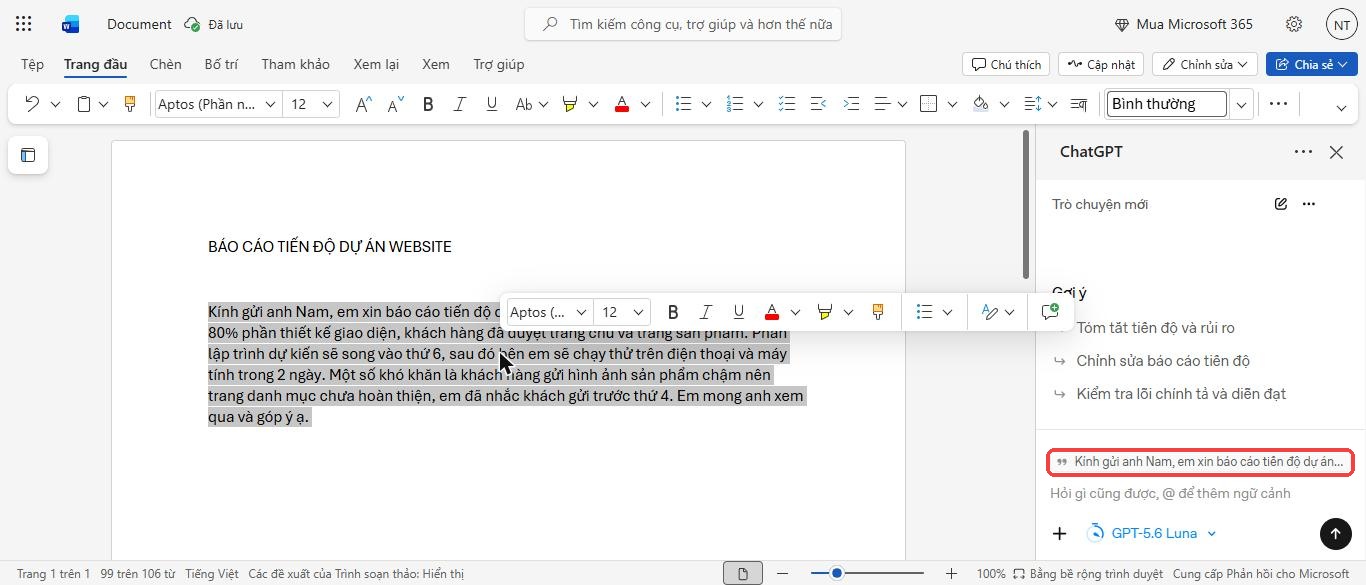
Gõ yêu cầu vào ô Hỏi gì cũng được rồi bấm mũi tên gửi. Ví dụ: Soát lỗi chính tả đoạn này và sửa trực tiếp vào văn bản.
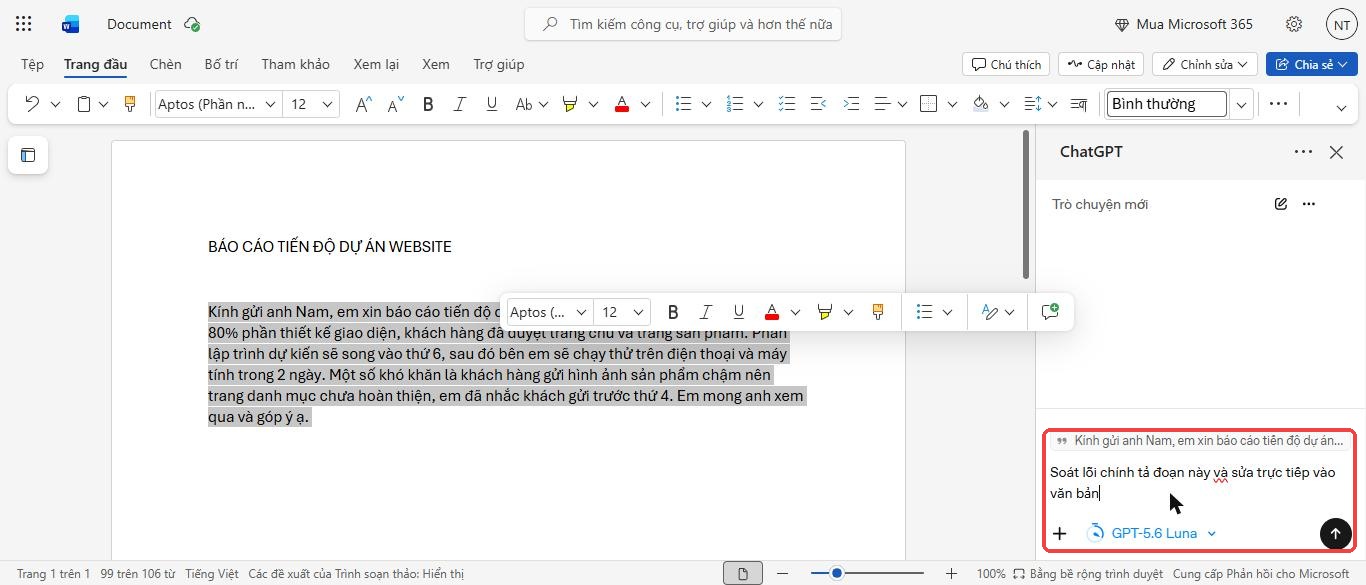
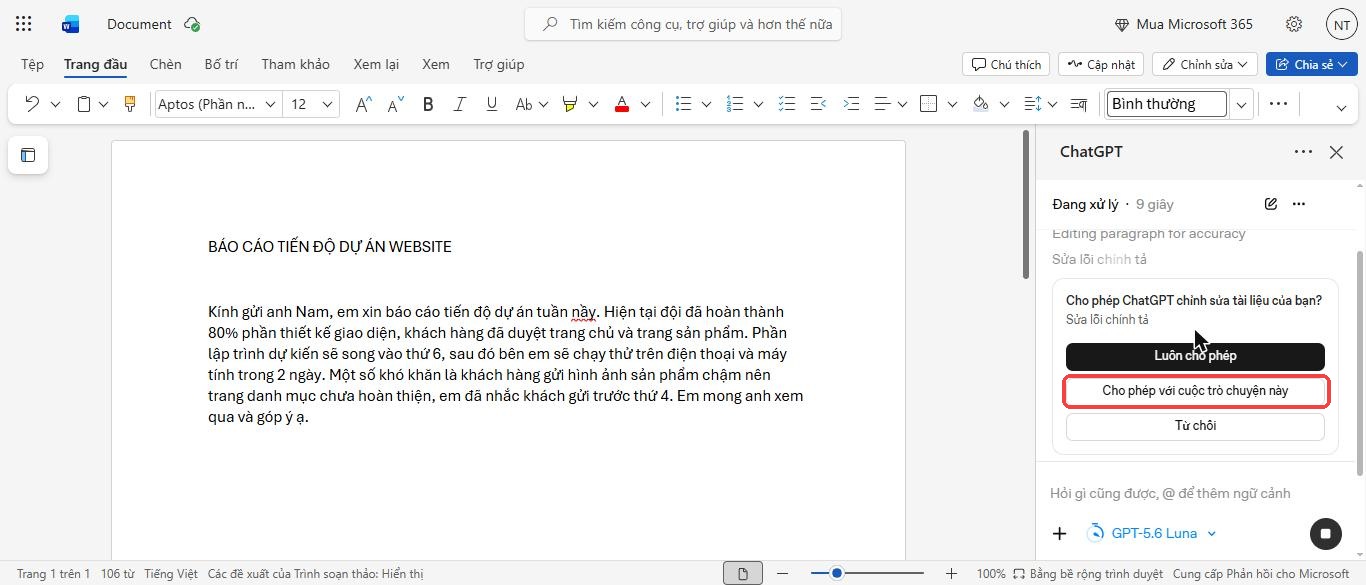
Lần đầu ChatGPT sửa tài liệu, nó hỏi “Cho phép ChatGPT chỉnh sửa tài liệu của bạn?”. Có 3 lựa chọn:
- Luôn cho phép: từ giờ ChatGPT tự sửa, không hỏi lại.
- Cho phép với cuộc trò chuyện này: chỉ cho sửa trong lần chat hiện tại. Mình khuyên chọn cái này cho an toàn.
- Từ chối: ChatGPT chỉ trả lời trong khung chat, không đụng vào tài liệu.
Khoảng 10 giây sau, 2 lỗi chính tả đã được sửa thẳng trong tài liệu, khung bên phải liệt kê từng chỗ đã sửa (ảnh đầu bài).
7. Bước 5 – Thử thêm 2 lệnh hay dùng
Viết lại trang trọng hơn
Bôi đen đoạn văn, gõ: Viết lại đoạn này trang trọng, rõ ràng hơn để gửi sếp, giữ nguyên các con số. ChatGPT tách đoạn văn thành lời chào, phần tiến độ, phần khó khăn, giữ đúng các số 80%, thứ 6, 2 ngày, thứ 4. Không ưng thì bấm Hoàn tác ở khung bên phải để trả về bản cũ.
Tóm tắt thành vài ý
Không cần bôi đen, gõ: Tóm tắt báo cáo này thành 3 gạch đầu dòng, chỉ trả lời ở đây, không sửa tài liệu. Bản tóm tắt hiện trong khung chat, tài liệu giữ nguyên.
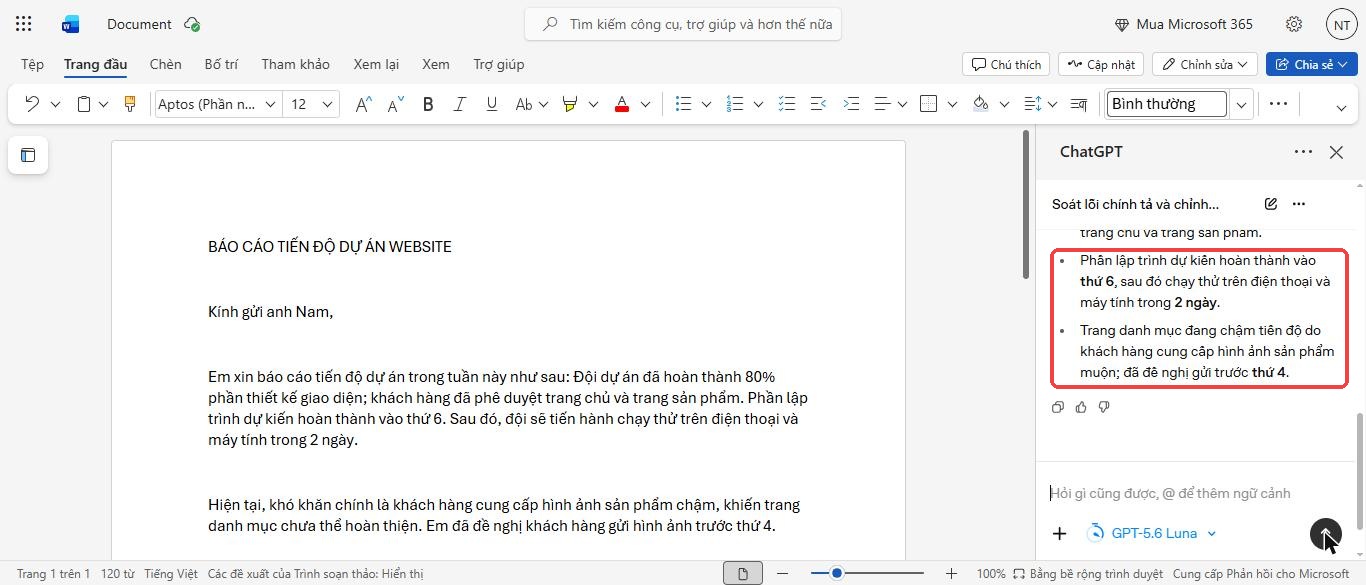
8. Lỗi thường gặp
| Hiện tượng | Nguyên nhân | Cách sửa |
|---|---|---|
| Không thấy mục Phần bổ trợ / Add-ins | Cửa sổ hẹp nên nút bị gom vào ⋯, hoặc Word quá cũ, hoặc tài khoản công ty bị admin chặn | Bấm ⋯ ở cuối thanh Trang đầu. Vẫn không có thì dùng Word trên web với tài khoản Microsoft cá nhân |
| Bấm Tiếp tục với ChatGPT mà không thấy gì | Trình duyệt chặn cửa sổ bật lên | Bấm Cho phép khi Word hỏi, cho phép pop-up cho trang Word rồi bấm lại |
| Cài nhầm add-in đòi khóa API hoặc trả phí | Chọn nhầm add-in của bên thứ ba | Gỡ nó đi, tìm lại đúng dòng ChatGPT của OpenAI, LLC |
| ChatGPT báo hết lượt | Gói Free có giới hạn lượt dùng | Chờ hạn mức làm mới, chia tài liệu dài thành từng đoạn, hoặc nâng gói |
| ChatGPT sửa sai ý hoặc sai số | AI có thể nhầm | Bấm Hoàn tác ở khung ChatGPT (hoặc Ctrl+Z), ra lệnh lại rõ hơn |
9. Câu hỏi thường gặp
Có mất tiền không?
Không, nếu bạn dùng Word trên web và tài khoản ChatGPT Free. Add-in miễn phí, không có gói đăng ký riêng. Giới hạn duy nhất là lượt dùng của gói Free.
Có cần mua Microsoft 365 hay Copilot không?
Không. Word trên web miễn phí với tài khoản Microsoft, và add-in ChatGPT không liên quan đến Copilot.
Dùng trên điện thoại được không?
Không. Add-in chỉ hỗ trợ Word trên web và Word cài trên máy tính (Windows, Mac).
Đã cài ở Word rồi, Excel và PowerPoint có cần cài lại không?
Không. Ba ứng dụng dùng chung một add-in ChatGPT.
Lịch sử chat trên ChatGPT.com có hiện trong Word không?
Không. Cuộc trò chuyện trong Word tách riêng, ChatGPT cũng chỉ làm việc với tài liệu đang mở.
Tài liệu mật có nên đưa vào không?
Add-in đọc và gửi nội dung tài liệu lên máy chủ OpenAI để xử lý. Với tài khoản cá nhân, bạn nên xem lại phần cài đặt dữ liệu của ChatGPT và cân nhắc trước khi đưa tài liệu nhạy cảm vào.
Xem thêm: Ghi âm cuộc họp là có biên bản: AI tự viết, gửi Telegram, nhân viên hỏi bot tra lại.